


Введение
Если вы используете выключатель SONOFF Fusion Series, возможно, вы задаётесь вопросом, как реализовать проходное управление. В этом руководстве представлены умные решения для проходного управления выключателями Fusion с разными протоколами связи. Используя умные сцены, эти решения позволяют управлять освещением из нескольких точек без дополнительной проводки — гибко, удобно и очень практично.
Решение 1 — Связь через умную сцену
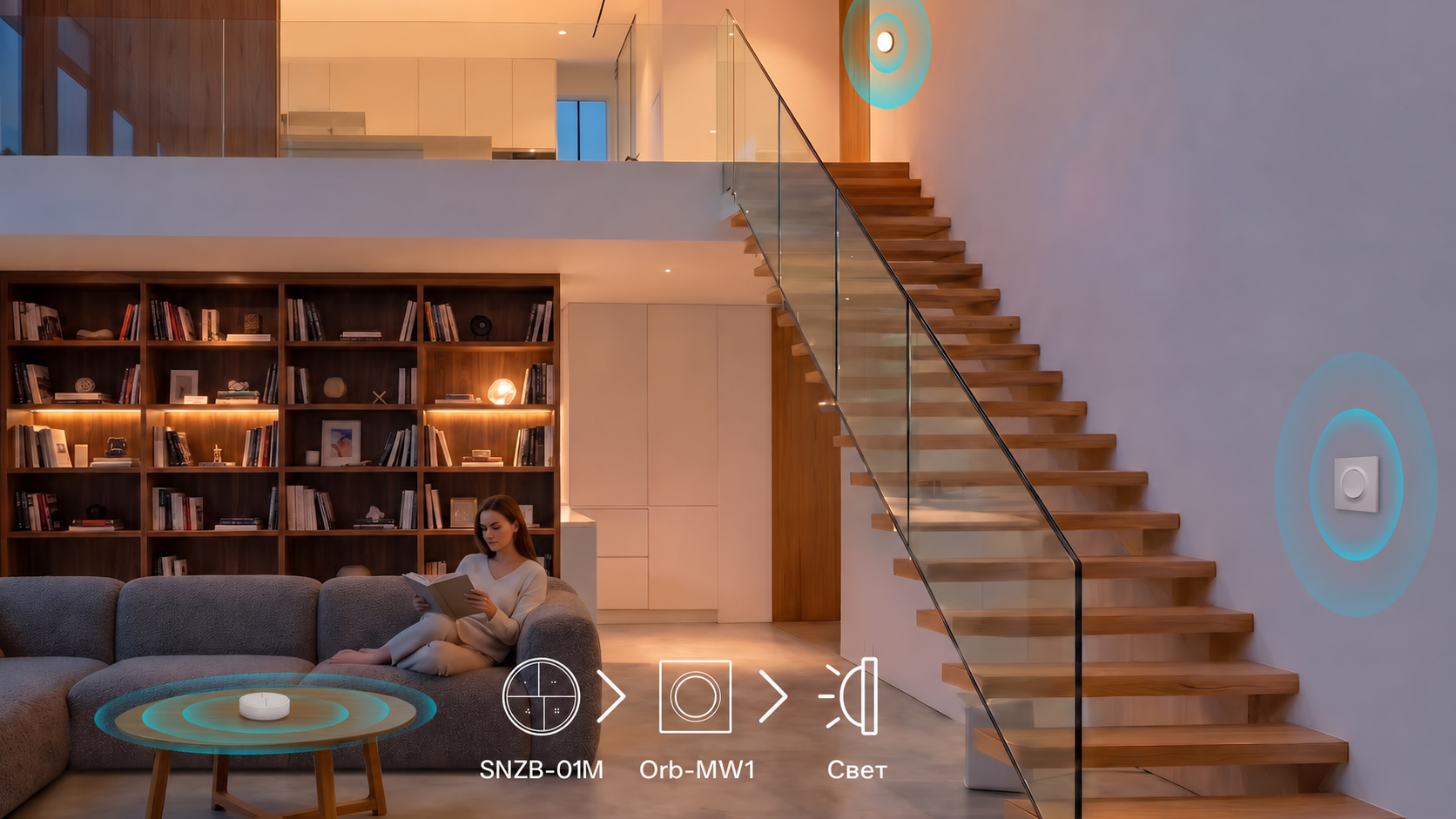
На платформе eWeLink или Home Assistant беспроводные Zigbee-кнопки (например, SNZB-01P / SNZB-01M) можно использовать в качестве триггеров сцены с помощью настройки умной сцены или автоматизации. Они связываются с выключателями Fusion Series для выполнения действий включения/выключения, обеспечивая беспроводное проходное управление.
Необходимые устройства
✅1 × выключатель Fusion Series (например, Orb-MW1 / Orb-MW2 / Orb-ZBW1 / Orb-ZBW1L / Orb-ZBW2 / Orb-ZBW2L)
✅1 × беспроводная Zigbee-кнопка (например, SNZB-01P / SNZB-01M)
| SNZB-01P и SNZB-01M (Orb 4-In-1) | ||
| Беспроводная Zigbee-кнопка | SNZB-01P | SNZB-01M (Orb 4-In-1) |
| Количество кнопок | 1 кнопка | 4 кнопки |
| Поддерживаемые действия | Одиночное нажатие / Двойное нажатие / Долгое нажатие | Каждая кнопка поддерживает одиночное / двойное / тройное / долгое нажатие |
| Протокол | Zigbee |
Zigbee & eWeLink Remote Control |
| Батарея | CR2477 |
CR2477 |
| Установка |
Магнит / Клейкая основа / Винт |
Магнит / Клейкая основа / Винт |
|
Основное применение |
Простой запуск сцен |
Централизованное управление несколькими сценами |
✅1 × Zigbee-шлюз (например, SONOFF ZBBridge-P / ZBBridge-U / NSPanel Pro / iHost)
Примечание: Если вы планируете добавлять устройства в среду ZHA или Z2M, также потребуется Zigbee Dongle (например, SONOFF Dongle Plus MG24 / Dongle Max / ZBDongle-E / Dongle Lite MG21)
Сопряжение и настройка сцены
Шаг 1: Добавьте устройства в APP
Добавьте беспроводную Zigbee-кнопку (SNZB-01P / SNZB-01M) и выключатель Fusion в eWeLink APP или на платформу Home Assistant.
Шаг 2: Создайте сцену автоматизации
- Настройте триггер: выберите "Smart Device" → выберите SNZB-01P или SNZB-01M (для SNZB-01M выберите нужную кнопку) → выберите триггер (Single press / Double press / ...)
- Настройте действие: выберите "Smart Device" → выберите нужный выключатель Fusion Zigbee (для многоканальных выключателей выберите нужный канал) → выберите действие (Reverse)
- Сохраните и включите сцену автоматизации.
Шаг 3: Проверка
Нажмите беспроводную Zigbee-кнопку, чтобы запустить сцену. Свет, подключённый к выключателю Fusion, должен соответствующим образом включиться/выключиться. И настенный выключатель, и беспроводная Zigbee-кнопка могут синхронно управлять одним и тем же светильником.
Решение 2 — Detach Relay
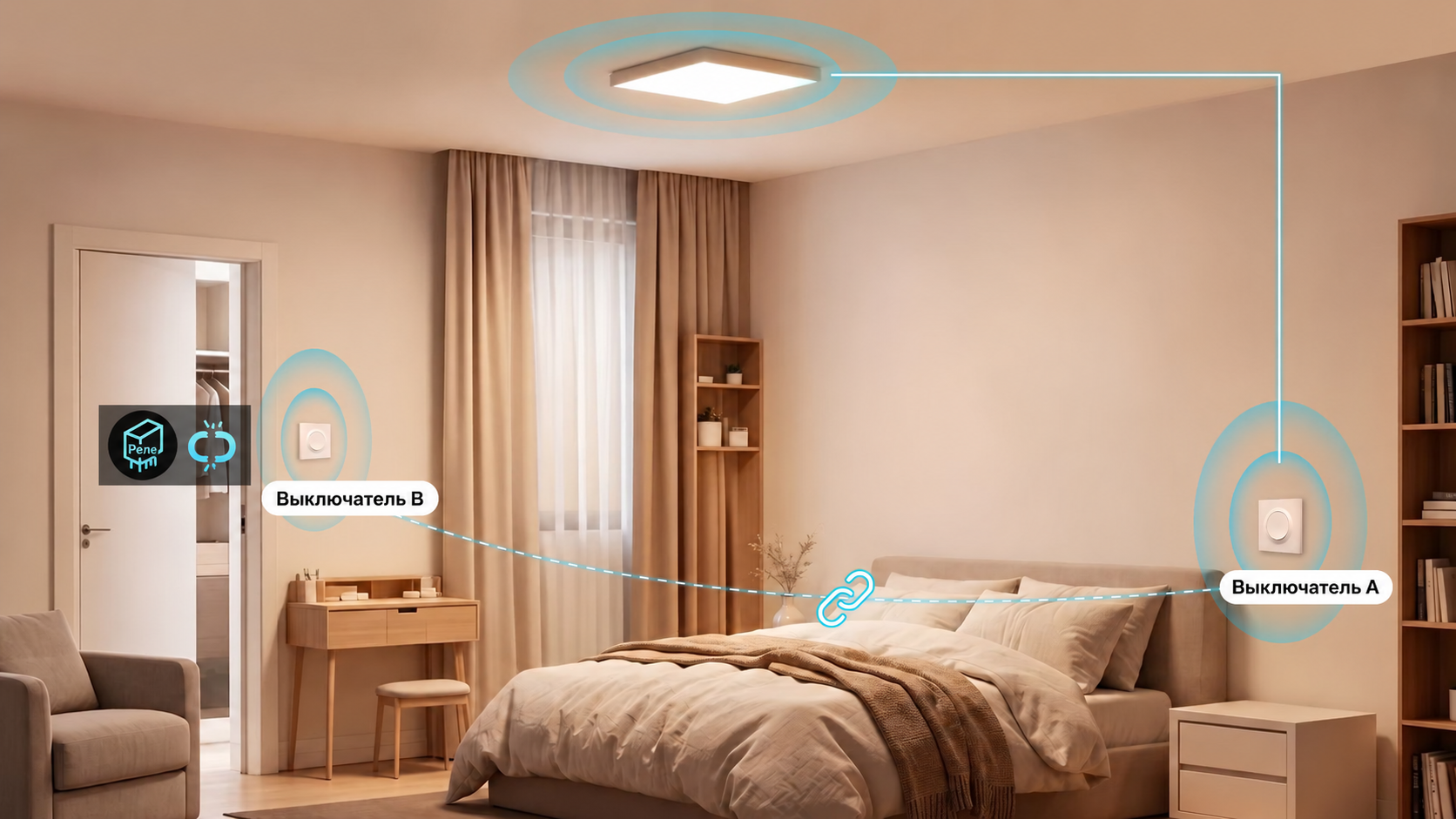
Выключатель A подключён к нагрузке, а на выключателе B включён Relay Detach Mode, и он используется как беспроводной триггер сцены. С помощью связи через умную сцену одиночное нажатие на выключатель B переключает состояние выключателя A, позволяя двум устройствам управлять одним и тем же светильником.
Необходимые устройства
✅ 2 × выключателя Fusion (например, Orb-MW1 / Orb-MW2 / Orb-ZBW1 / Orb-ZBW1L / Orb-ZBW2 / Orb-ZBW2L)
Примечание:
- Для Zigbee-устройств требуется Zigbee-шлюз (например, SONOFF ZBBridge-P / ZBBridge-U / NSPanel Pro / iHost).
- Если вы планируете добавлять устройства в среду ZHA или Z2M, также потребуется Zigbee Dongle (например, SONOFF Dongle Plus MG24 / Dongle Max / ZBDongle-E / Dongle Lite MG21).
Сопряжение и настройка
Шаг 1: Подготовка проводки
- Выключатель A: подключён к световой нагрузке.
- Выключатель B: не подключён ни к какой нагрузке и используется только как триггер сцены.
Шаг 2: Добавьте устройства в APP и включите Relay Detach Mode
Добавьте оба выключателя Fusion в eWeLink APP. Для Zigbee-устройств их также можно добавить на платформу Z2M или ZHA и включить Relay Detach Mode.
Шаг 3: Создайте сцену автоматизации
- Настройте триггер: выберите "Smart Device" → выберите "Switch B" (для многоканальных выключателей выберите нужный канал) → выберите триггер (Single Press).
- Настройте действие: выберите "Smart Device" → выберите "Switch A" (для многоканальных выключателей выберите нужный канал) → выберите действие (Reverse).
- Сохраните и включите сцену автоматизации.
Шаг 4: Проверка
Нажмите Switch B, чтобы запустить сцену. Свет, подключённый к Switch A, должен соответствующим образом включиться/выключиться. Оба выключателя могут синхронно управлять одним и тем же светильником.
Решение 3 — Binding-связь (только для Home Assistant)
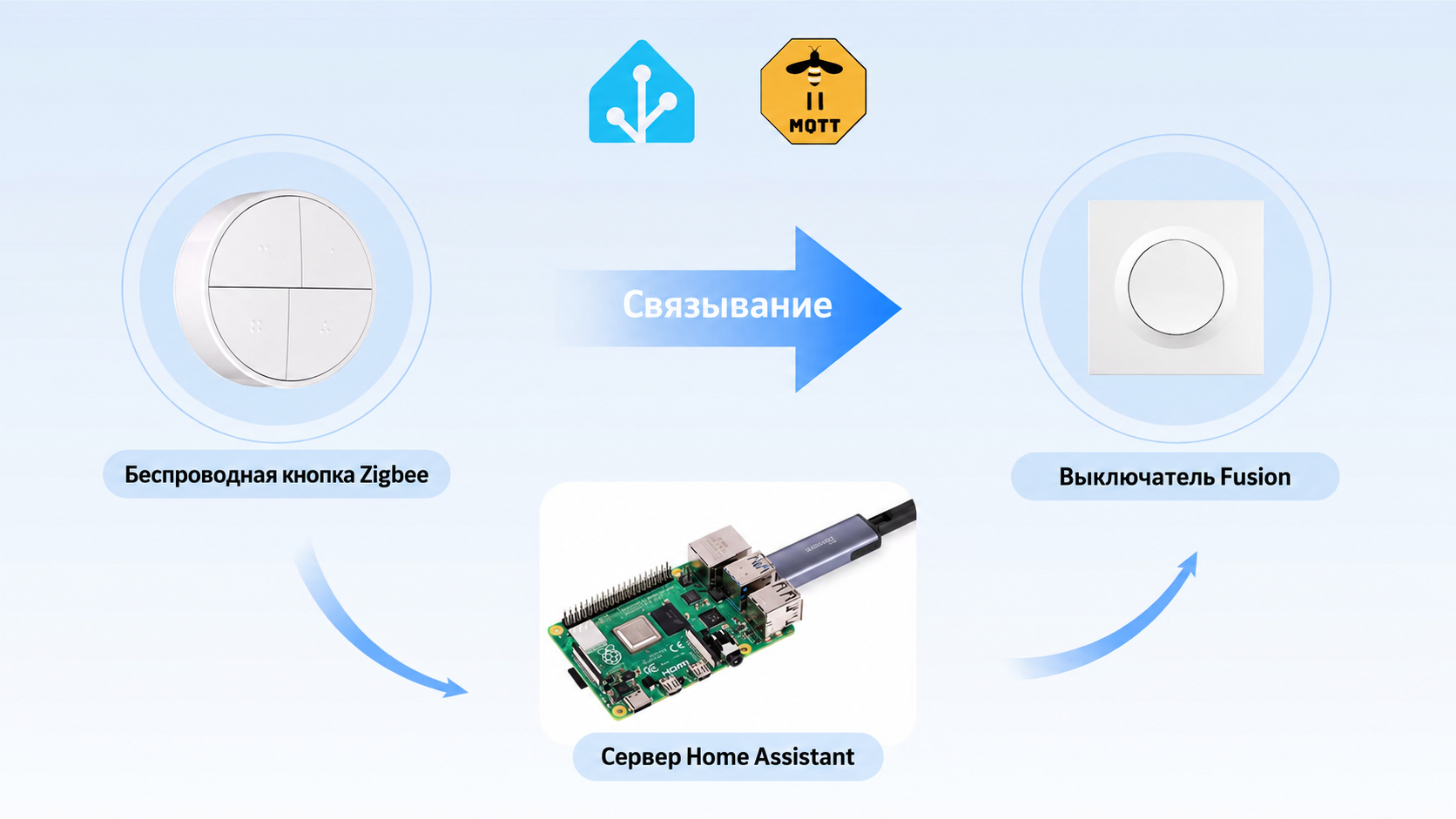
В средах ZHA (Zigbee Home Automation) или Z2M (Zigbee2MQTT) беспроводная Zigbee-кнопка, выступающая в роли устройства-триггера, может установить Binding-связь с Zigbee-выключателем Fusion (в качестве целевого устройства). Это обеспечивает прямое управление между устройствами и позволяет реализовать беспроводное проходное управление.
Необходимые устройства
✅ 1 × беспроводная Zigbee-кнопка (например, SNZB-01P / SNZB-01M)
✅ 1 × Zigbee-выключатель Fusion Series (например, Orb-MW1 / Orb-ZBW2 / Orb-ZBW2L)
✅ 1 × Zigbee Dongle (например, SONOFF Dongle Plus MG24 / Dongle Max / ZBDongle-E / Dongle Lite MG21).
Сопряжение и настройка сцены
Шаг 1: Добавьте устройства в Zigbee-шлюз
Добавьте устройства через ZBDongle в среду ZHA или Z2M.
Шаг 2: Binding
- В ZHA/Z2M выберите устройство-триггер (например, SNZB-01M) и перейдите в Binding management.
- Выберите целевое устройство (например, Zigbee-выключатель) и укажите Cluster (например, On/Off Cluster).
- После завершения Binding нажатие соответствующей кнопки на устройстве-триггере будет напрямую управлять целевым устройством (On / Off / Reverse).
Шаг 3: Проверка
Нажмите беспроводную Zigbee-кнопку, чтобы запустить сцену. Свет, подключённый к выключателю Fusion, должен соответствующим образом включиться/выключиться. И настенный выключатель, и беспроводная Zigbee-кнопка могут синхронно управлять одним и тем же светильником.