


Введение
Добавление совместимой камеры видеонаблюдения в Home Assistant даёт вам локальный доступ к видеопотоку, единый интерфейс для камер разных брендов и больше возможностей управления тем, как видео и события камеры используются в вашем умном доме.
После подключения камера может не только показывать видео в реальном времени. В зависимости от модели и интеграции Home Assistant может получать события обнаружения движения или человека, управлять поддерживаемыми функциями поворота и наклона, сохранять снимки или записи и использовать активность камеры для включения света, сигнализации или отправки уведомлений.
ONVIF обычно используется для добавления совместимых камер в Home Assistant, а RTSP обеспечивает передачу видеопотока в реальном времени. В этом руководстве рассматриваются основные варианты подключения, процесс добавления ONVIF-совместимой камеры и способы использования событий камеры в практических автоматизациях домашней безопасности.
Способы подключения камеры видеонаблюдения к Home Assistant
Камеры видеонаблюдения можно подключить к Home Assistant несколькими способами. Подходящий вариант зависит от того, что поддерживает камера и нужен ли вам только просмотр видео в реальном времени или также события обнаружения, управление PTZ, запись и настройки устройства.
| Способ подключения | Как это работает | Типичные возможности |
|---|---|---|
| Интеграция конкретного бренда | Home Assistant подключается через специальную интеграцию для бренда камеры | Видео в реальном времени, события обнаружения, состояние устройства и элементы управления конкретной модели |
| Интеграция ONVIF | Совместимая камера добавляется через встроенную интеграцию ONVIF в Home Assistant | Видео в реальном времени, события обнаружения и управление PTZ в зависимости от камеры |
| Прямой RTSP-поток | RTSP URL камеры используется в качестве источника видео через Generic Camera, FFmpeg или другую совместимую платформу | В основном видео в реальном времени; для событий обнаружения и управления камерой обычно требуется отдельная интеграция |
| NVR или видеоплатформа | Камеры подключаются к Frigate, фирменному NVR или другой видеосистеме перед добавлением в Home Assistant | Запись, история событий, управление несколькими камерами и сущности обнаружения объектов |
Совет: ONVIF и RTSP выполняют разные задачи. ONVIF — это стандарт совместимости, используемый для обнаружения камер, медиапрофилей, событий и поддерживаемых элементов управления. RTSP — это протокол потоковой передачи, используемый для передачи аудио и видео в реальном времени. Они могут работать вместе: ONVIF-камера всё равно может использовать RTSP для видеопотока.
Какой способ подключения выбрать?
- Для начинающих лучше начать с поддерживаемой интеграции бренда, если Home Assistant поддерживает бренд вашей камеры. Если камера поддерживает ONVIF, её можно добавить через встроенную интеграцию ONVIF в Home Assistant.
- Используйте RTSP, если вам в основном нужно видео в реальном времени или вы хотите передавать поток в NVR.
- Для камер без подходящей нативной интеграции или поддержки ONVIF могут потребоваться Generic Camera, FFmpeg, Scrypted, go2rtc или пользовательская интеграция. Эти варианты требуют больше ручной настройки и в основном полезны для преобразования потоков, совместимости кодеков или камер, которые не поддерживаются напрямую.
На что обратить внимание при выборе камеры видеонаблюдения для Home Assistant?
Камера может отлично работать в собственном приложении, но предоставлять только ограниченный набор функций при подключении к Home Assistant. Перед покупкой проверьте, что устройство поддерживает через нативную интеграцию, ONVIF или RTSP.
Поддержка интеграции и локального доступа
- Проверьте, поддерживает ли камера локальную фирменную интеграцию, ONVIF или RTSP-поток.
- Также убедитесь, что необходимую функцию можно включить и что камера предоставляет IP-адрес, порт и данные для входа, необходимые для настройки.
Формат видео и варианты потоковой передачи
- H.264 обычно является более безопасным выбором для дашбордов Home Assistant и воспроизведения в браузере.
- Камера с основным потоком и дополнительным потоком более низкого разрешения даёт больше гибкости: если доступно, используйте основной поток для записи, а поток более низкого разрешения — для просмотра на дашборде или обнаружения.
- Проверьте доступные настройки разрешения, частоты кадров и битрейта.
Обнаружение событий и управление камерой
Функции, отображаемые в приложении камеры, могут быть недоступны в Home Assistant.
- Убедитесь, что события обнаружения движения или человека могут передаваться через ONVIF или нативную интеграцию.
- Для камер с функциями поворота и наклона также проверьте, может ли Home Assistant получить доступ к управлению PTZ.
Питание и сетевое подключение
Выбирайте между PoE и Wi-Fi в зависимости от места установки.
- PoE-камеры получают питание и данные через один Ethernet-кабель, но требуют проводного сетевого подключения и PoE-коммутатора или инжектора.
- Wi-Fi-камеры обеспечивают большую гибкость размещения, но им всё равно нужен стабильный сигнал и расположенный рядом источник питания.
Камеры с питанием от батареи обычно лучше подходят для записи роликов по событиям, чем для непрерывной трансляции. Резервирование IP-адреса устройства в маршрутизаторе также может предотвратить потерю соединения с Home Assistant после изменения адреса.
Совет: также учитывайте угол обзора, ночное видение, защиту от погодных условий и функции конфиденциальности в зависимости от предполагаемого места установки.
Какая камера видеонаблюдения SONOFF подходит для вашей системы Home Assistant?
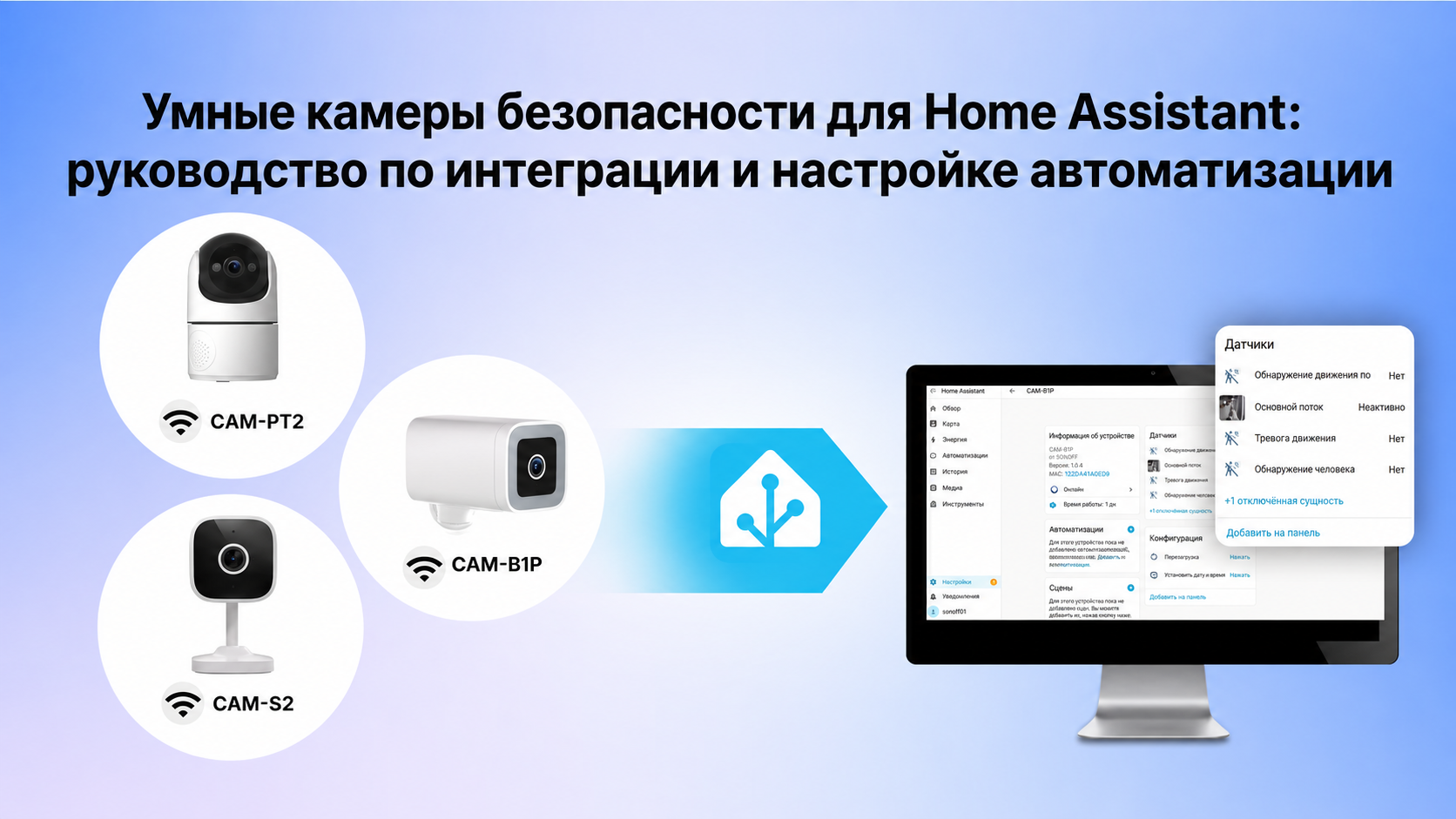
SONOFF предлагает три Wi-Fi-камеры видеонаблюдения для использования внутри и снаружи помещений, включая модели с фиксированным обзором и функциями поворота и наклона. Все три поддерживают ONVIF и RTSP. Через ONVIF Home Assistant может получать видео в реальном времени и события обнаружения движения или человека. Выбирайте модель в зависимости от места установки и необходимой зоны покрытия.
CAM-B1P — для наружного видеонаблюдения
CAM-B1P сочетает видео 2K, горизонтальный поворот на 180°, защиту от погодных условий IP65, обнаружение и отслеживание людей, а также несколько режимов ночного видения, включая полноцветный и инфракрасный.
✅ Лучше всего подходит для: входных дверей, дворов, гаражей, подъездных дорожек, въездов и выездов с парковок, территорий вокруг складов и небольших коммерческих зон на открытом воздухе.
CAM-PT2 — для внутреннего наблюдения с поворотом и наклоном
CAM-PT2 обеспечивает видео 1080p, горизонтальный поворот на 340°, вертикальный наклон на 180°, до шести предустановленных положений, а также инфракрасное и полноцветное ночное видение.
✅ Лучше всего подходит для: гостиных, детских комнат, зон для домашних животных, коридоров, домашних офисов и больших помещений.
CAM-S2 — для фиксированного наблюдения в помещении
CAM-S2 обеспечивает видео в реальном времени с разрешением 1080p в тонком корпусе с фиксированным обзором, а также настраиваемые зоны конфиденциальности и режим сна для целевого наблюдения внутри помещений.
✅ Лучше всего подходит для: прихожих, коридоров, детских комнат, спален, домашних офисов, зон для домашних животных и других фиксированных мест внутри помещений.
Поддержка функций Home Assistant
В таблице ниже показано, какие функции доступны при подключении CAM-B1P, CAM-PT2 и CAM-S2 к Home Assistant через ONVIF или RTSP.
| Модель | Способ подключения | Обнаружение устройства | Просмотр в реальном времени | Управление PTZ | События обнаружения движения / человека |
|---|---|---|---|---|---|
| CAM-B1P | ONVIF | ✅ | ✅ | ✅ — требуется ручная настройка скрипта | ✅ — триггер автоматизации |
| RTSP | ❌ | ✅ | ❌ | ❌ | |
| CAM-PT2 | ONVIF | ✅ | ✅ | ✅ — требуется ручная настройка скрипта | ✅ — триггер автоматизации |
| RTSP | ❌ | ✅ | ❌ | ❌ | |
| CAM-S2 | ONVIF | ✅ | ✅ | Не применимо | ✅ — триггер автоматизации |
| RTSP | ❌ | ✅ | Не применимо | ❌ |
Примечание: управление PTZ для CAM-B1P и CAM-PT2 требует ручной настройки скрипта. Доступность функций может зависеть от версии прошивки.
🔎Связанное руководство: смотрите как интегрировать камеры SONOFF с Home Assistant, включая требования к прошивке и настройку PTZ.
Как добавить ONVIF-камеру в Home Assistant?
ONVIF широко используется с совместимыми IP-камерами видеонаблюдения и может предоставлять видео, события и управление PTZ. Точный процесс настройки зависит от бренда камеры, но основные шаги похожи для большинства ONVIF-совместимых камер видеонаблюдения.
Перед началом
- Убедитесь, что камера поддерживает ONVIF.
- Запишите IP-адрес камеры, порт ONVIF, имя пользователя и пароль.
- Убедитесь, что камера может обмениваться данными с Home Assistant по сети.
- При необходимости обновите прошивку камеры.
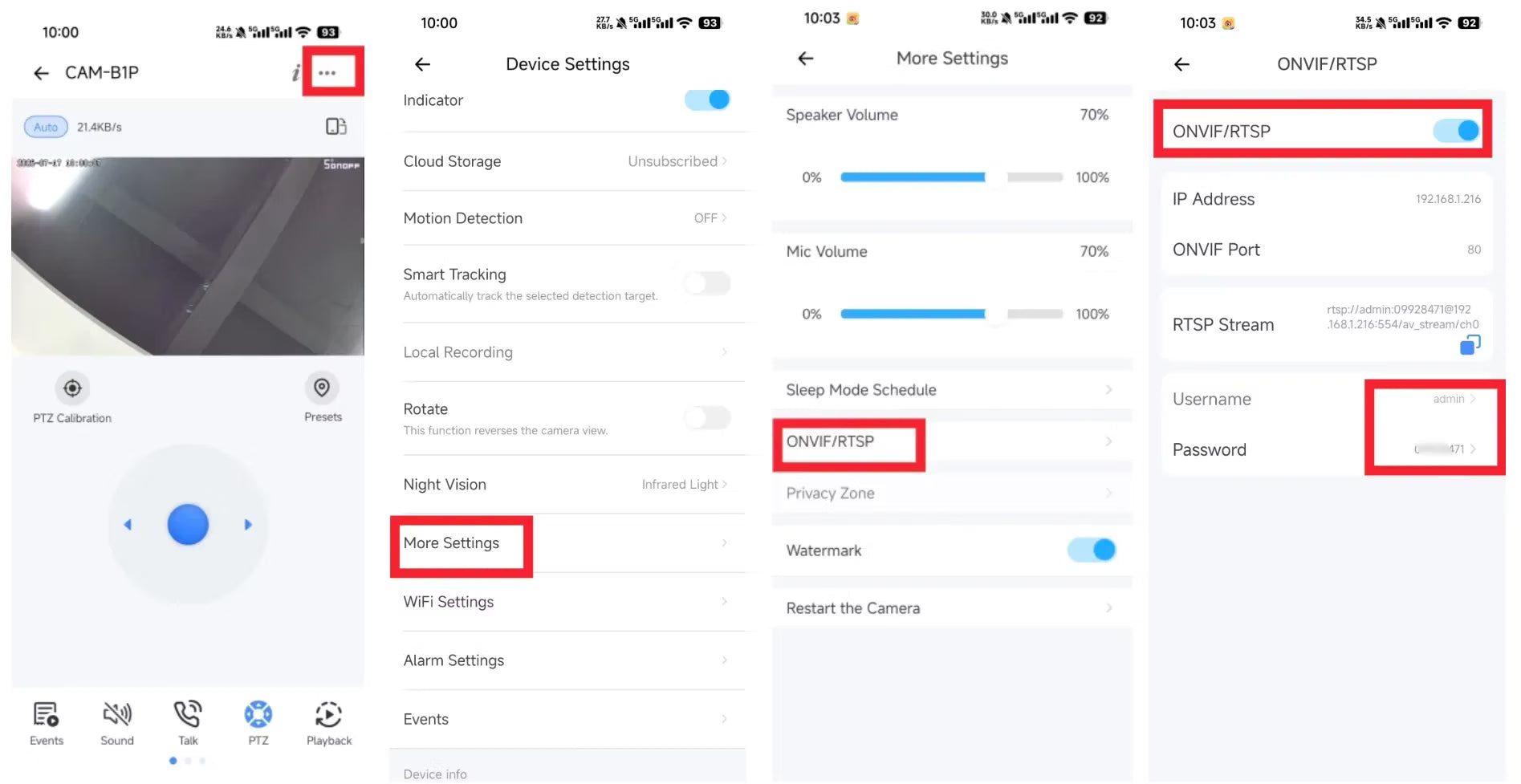
1. Включите ONVIF на камере
Откройте приложение или веб-интерфейс камеры и найдите ONVIF в сетевых, расширенных настройках или настройках интеграции со сторонними системами. Некоторые модели требуют отдельной учётной записи ONVIF, а другие используют обычные данные для входа в камеру.
Совет SONOFF: для CAM-B1P, CAM-S2 и CAM-PT2 включите ONVIF и RTSP в приложении eWeLink перед началом настройки Home Assistant.
2. Добавьте интеграцию ONVIF
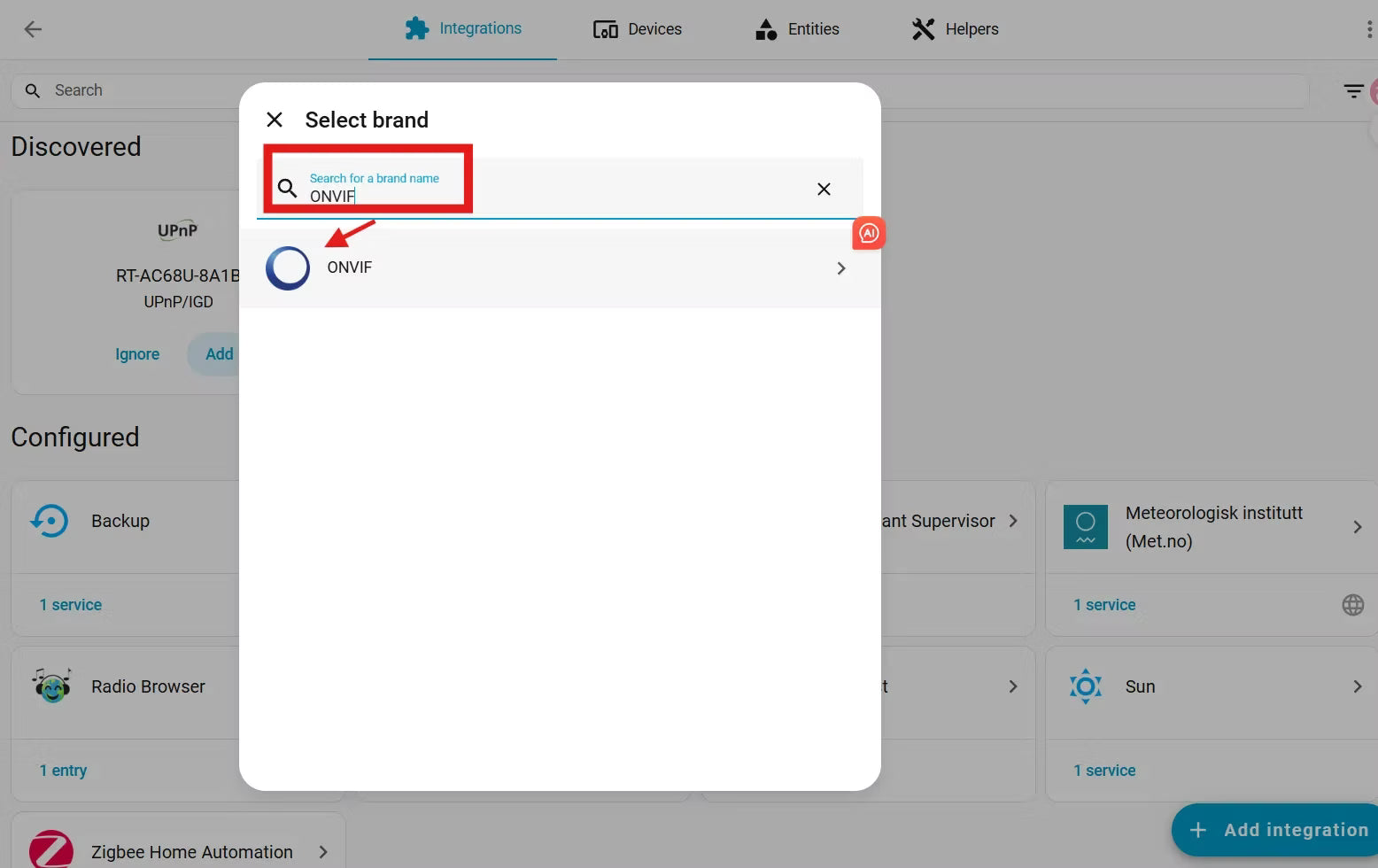
В Home Assistant:
1. Перейдите в Settings → Devices & services.
2. Выберите Add Integration.
3. Найдите ONVIF.
4. Выберите обнаруженную камеру или вручную введите её IP-адрес и порт.
5. Введите данные для входа в камеру и завершите настройку.
Home Assistant может автоматически обнаруживать многие ONVIF-камеры. Если автоматическое обнаружение не сработало, доступна ручная настройка.
3. Проверьте доступные сущности
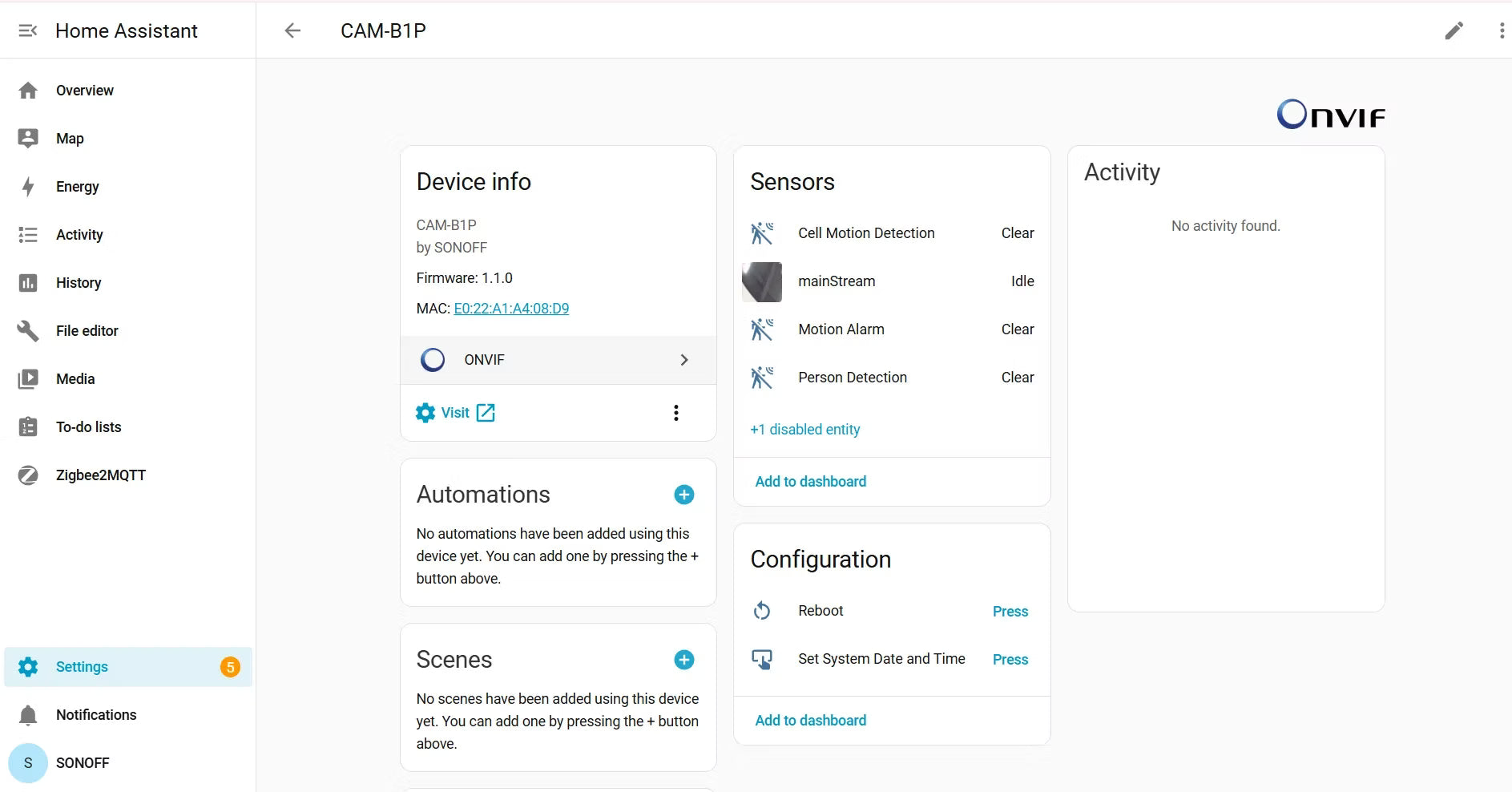
Откройте страницу нового устройства камеры и проверьте, какие функции доступны, например:
- Видео в реальном времени
- Обнаружение движения
- Обнаружение человека
- Дополнительные сущности камеры или управления
Доступные сущности зависят от модели камеры, прошивки и реализации ONVIF. Для управления PTZ на поддерживаемых моделях может потребоваться дополнительная настройка.
4. Добавьте просмотр в реальном времени на дашборд
Откройте существующий дашборд, выберите Edit dashboard и добавьте совместимую с камерой карточку, например Picture Entity. Выберите сущность камеры, затем проверьте видео в реальном времени и доступные элементы управления.
Поток более низкого разрешения может быстрее загружаться на дашборде, тогда как основной поток обычно лучше подходит для записи.
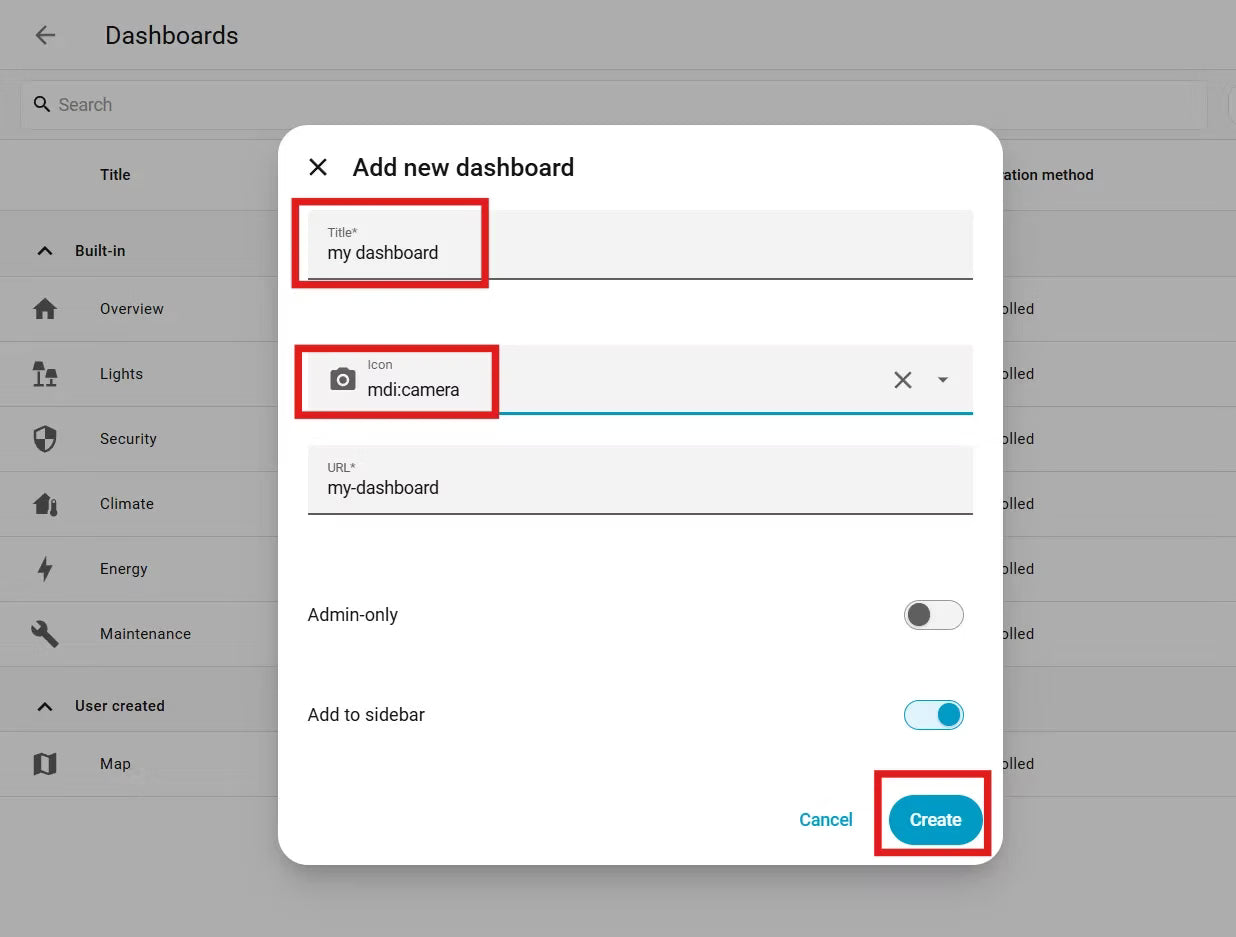
Используете камеру SONOFF? Смотрите полное руководство по интеграции камер SONOFF, чтобы узнать требования к прошивке, настройки ONVIF, скрипты PTZ и функции отдельных моделей.
Камера только с RTSP: используйте поток с Generic Camera, FFmpeg или совместимой платформой NVR.
Автоматизации камер Home Assistant для повышения безопасности
После подключения обнаружение движения или человека может запускать полезные действия в Home Assistant. Доступные варианты зависят от событий и элементов управления, которые камера предоставляет Home Assistant.
Получайте уведомление со снимком камеры при обнаружении человека
Отправляйте уведомление на телефон со снимком камеры, когда возле входной двери, подъездной дорожки или гаража обнаружен человек. При наличии поддержки обнаружение человека может уменьшить количество уведомлений, вызванных дождём, тенями или движущимися растениями.
Включайте наружное освещение при обнаружении движения
Используйте камеру в качестве триггера для включения освещения на крыльце, подъездной дорожке или в саду после наступления темноты. Добавьте небольшую задержку, чтобы снова выключить свет, если дальнейшая активность не обнаружена.
Записывайте короткий ролик, когда кто-то приближается
Если сущность камеры поддерживает запись, сохраняйте короткий ролик, когда камера обнаруживает человека, открывается дверь или срабатывает сигнализация. Это удобно для просмотра активности возле входов и других важных зон. Для непрерывной записи и истории событий используйте NVR, например Frigate.
Также можно выводить видео с камеры в реальном времени на настенную панель Home Assistant при обнаружении человека или нажатии дверного звонка, чтобы было проще увидеть, кто находится у входа, не открывая приложение камеры.
Распространённые проблемы с камерами в Home Assistant
Камера не обнаруживается в Home Assistant
Убедитесь, что ONVIF включён и камера может обмениваться данными с Home Assistant по сети. Затем проверьте IP-адрес, порт ONVIF, имя пользователя и пароль. Брандмауэр, правило VLAN или гостевая Wi-Fi-сеть также могут блокировать обнаружение.
Видеопоток работает медленно или постоянно буферизуется
Попробуйте использовать на дашборде поток более низкого разрешения. Также можно уменьшить частоту кадров или битрейт и проверить качество Wi-Fi-сигнала камеры. Не открывайте основной поток одновременно на слишком большом количестве устройств.
Видео работает, но события движения не появляются
RTSP-поток обычно предоставляет только видео. Для событий обнаружения движения или человека требуется поддержка событий ONVIF, нативная интеграция бренда или видеоплатформа, например Frigate. Функции, доступные в приложении камеры, не всегда передаются в Home Assistant.
Камера работает в фирменном приложении, но не работает локально
Некоторые камеры в основном зависят от фирменного приложения или облачного сервиса и не предоставляют локальный доступ через ONVIF или RTSP. Проверьте характеристики продукта, настройки приложения и поддержку прошивки, прежде чем продолжать поиск проблемы в Home Assistant.
Заключение
Начните с поддерживаемой интеграции бренда или ONVIF, если вам нужны события обнаружения и элементы управления камерой. Используйте RTSP, если в основном нужен видеопоток, и добавьте NVR, например Frigate, если требуется непрерывная запись или локальное обнаружение объектов.
Перед покупкой проверьте реальную поддержку ONVIF или RTSP, доступные сущности Home Assistant и возможные ограничения PTZ или обнаружения событий. Убедитесь, какие функции действительно доступны в Home Assistant, а не только в приложении камеры.
Для систем SONOFF выбирайте CAM-B1P для наружного наблюдения в 2K с горизонтальным поворотом на 180°, отслеживанием людей и защитой от погодных условий IP65. Выбирайте компактную CAM-S2 для фиксированного наблюдения внутри помещений с зонами конфиденциальности и режимом сна. Для более широкого покрытия внутри помещения CAM-PT2 добавляет поворот и наклон, предустановленные положения, а также инфракрасное или полноцветное ночное видение.
FAQs
Может ли любая камера видеонаблюдения работать с Home Assistant?
Не каждую камеру видеонаблюдения можно напрямую подключить к Home Assistant. Камере требуется поддерживаемая интеграция бренда, поддержка ONVIF, RTSP-поток или другой совместимый способ подключения. Некоторые модели работают только через собственное приложение и не предоставляют локальный видеопоток или элементы управления устройством, к которым Home Assistant может получить доступ.
Как узнать, поддерживает ли камера ONVIF?
- Проверьте характеристики продукта, руководство пользователя или документацию поддержки на наличие совместимости с ONVIF.
- Найдите настройки ONVIF в приложении камеры или веб-интерфейсе.
- Используйте ONVIF Device Manager (ODM) для более подробной проверки. ODM — это бесплатный инструмент для Windows, который сканирует локальную сеть на наличие ONVIF-устройств. Он может показать, отвечает ли камера на ONVIF-запросы, какие профили она поддерживает, доступные URL RTSP-потоков и заявленные возможности PTZ или событий.
Нужен ли Frigate для использования камеры в Home Assistant?
Не обязательно. Многие камеры могут предоставлять видео в реальном времени, события обнаружения и базовую автоматизацию через нативную интеграцию или ONVIF. Frigate в основном полезен, когда вам нужна непрерывная запись, история событий, управление несколькими камерами или локальное обнаружение объектов.
Может ли Home Assistant записывать видео с камеры?
Home Assistant может сохранять снимки и короткие записи с поддерживаемых сущностей камер. Однако надёжность записи и доступные действия зависят от интеграции камеры и видеопотока. Для непрерывной записи, временной шкалы событий и более удобного воспроизведения обычно лучше подходит NVR, например Frigate.
Почему я вижу видео, но не вижу события движения?
Возможно, камера подключена через RTSP, который обычно передаёт только видеопоток. Для событий обнаружения движения или человека требуется поддержка ONVIF, нативной интеграции бренда или видеоплатформы, например Frigate. Функция, доступная в приложении камеры, не всегда передаётся в Home Assistant.