


Что такое сценарий в eWeLink?
Это последовательность действий, которые выполняются при наступлении определённого события или по расписанию. По сути, сценарий реализует логику «если — то»: если выполнено условие, то выполняется набор действий. Условия (триггеры) могут быть самыми разными: время суток, изменение состояния датчика, нажатие кнопки, местоположение пользователя, погодные условия и т. п. Действия — это команды для подключённых устройств: включить/выключить питание, изменить яркость лампы, отрегулировать термостат, послать уведомление и т. д. Кроме того, сценарии можно комбинировать, добавлять задержки и ветвления, чтобы получить гибкую и надёжную автоматизацию.
Условия срабатывания (Триггеры)
это события или состояния, которые запускают выполнение определённого сценария автоматизации.
По нажатию (Ручной запуск/Сценарий одним нажатием):
- Описание: Это самый простой тип триггера. Сценарий запускается вручную пользователем, обычно через приложение (например, eWeLink) или с помощью физической кнопки/переключателя, который настроен на активацию этого сценария.
- Пример: Вы создаёте сценарий "Уход из дома", который выключает свет и включает сигнализацию. Этот сценарий запускается вами вручную каждый раз, когда вы уходите.

Время суток (По расписанию/Таймер):
- Описание: Сценарий активируется в строго определённое время дня. Вы можете задать конкретный час и минуты, а также дни недели, по которым это условие должно срабатывать.
- Пример: Каждый будний день в 7:00 утра автоматически включается кофеварка. Или: Каждый вечер в 22:00 выключается свет в детской комнате.

Восход/Закат (Астрономический таймер):
- Описание: Это более продвинутый вариант таймера, который использует данные о времени восхода и заката солнца в вашей географической локации. Вы можете настроить сценарий на запуск "на закате", "через X минут после заката", "на восходе" или "за X минут до восхода". Это очень удобно для управления наружным освещением или жалюзи, так как время восхода/заката меняется в течение года.
- Пример: Включать уличное освещение через 15 минут после заката. Закрывать шторы за 30 минут до восхода солнца.

Умное устройство (Статус устройства/Датчик):
- Описание: Сценарий запускается, когда состояние определённого умного устройства изменяется или когда датчик регистрирует определённое значение. Это могут быть:
- Изменение статуса устройства: Включение/выключение розетки, открытие/закрытие двери/окна (датчик открытия).
- Показания датчика: Температура достигла X градусов, влажность выше Y%, движение обнаружено (датчик движения), уровень освещённости изменился.
- Пример: Если датчик движения в прихожей обнаружил движение в ночное время, включить свет в прихожей на 5 минут. Если температура в гостиной опускается ниже 22°C, включить обогреватель.

NFC
Сначала проверьте, поддерживает ли ваш мобильный телефон NFC. Включив NFC в профиле, вы сможете добавить его в условие. При прикладывании метки NFC автоматизация запустится без перехода к экрану ручного сценария. Если хотите узнать, как настроить такой сценарий, ознакомьтесь с этим руководством. 
Создание нескольких условий срабатывания (Комбинированные триггеры)
- Описание: Это позволяет сделать автоматизацию гораздо более гибкой и интеллектуальной. Вы можете комбинировать несколько триггеров, используя логические операторы "И" (AND) или "ИЛИ" (OR).
- "И" (AND): Сценарий запустится только в том случае, если ВСЕ указанные условия одновременно истинны.
- "ИЛИ" (OR): Сценарий запустится, если ХОТЯ БЫ ОДНО из указанных условий истинно.
- Пример с "И": Включить свет в гостиной И только если сейчас ночь (после заката) И обнаружено движение в гостиной. (Свет не включится днём, даже если есть движение).
- Пример с "ИЛИ": Включить свет в прихожей ИЛИ если дверь открыта ИЛИ если обнаружено движение. (Свет включится, если сработает любое из этих двух условий).
- Пример комбинации: Если датчик открытия двери обнаружил, что дверь открыта И сейчас после 22:00 И датчик освещенности показывает темноту, то включить свет в коридоре.
Опции действия
Умные устройства
Управление умными устройствами — включение/выключение, изменение режима или параметров подключённых устройств (лампы, розетки, термостаты и т.д.).

Задержка
Задержка выполнения — пауза между действиями сценария на заданное время, чтобы обеспечить нужную последовательность или интервал.

Сценарии
Созданные сценарии могут использоваться как действия. При создании нового сценария Вы можете запустить уже существующий, чтобы сделать автоматизацию более гибкой. Доступны два варианта: «Выполнить ручные сценарии» и «Вкл/Выкл авто сценарии». Добавив «Выполнить ручные сценарии», вы фактически превращаете ручной сценарий в автоматический — он запустится без нажатия на карту сценария. Опция «Вкл/Выкл авто сценарии» служит для включения или отключения существующих автоматических сценариев..

Всплывающие уведомления
отображение сообщений на экране телефона для информирования пользователя о состоянии сценария или требуемых действиях

Другие функции cценарий
Webhooks
Webhooks eWeLink предоставляют возможность автоматизированной отправки сообщений из одного приложения в другое при возникновении определенного события
- Напрямую через приложение eWeLink: В самом приложении eWeLink прямая настройка произвольных исходящих вебхуков (как "триггеров" для внешних сервисов) ограничена или отсутствует для большинства пользователей и устройств.
- Через IFTTT: eWeLink активно интегрируется с сервисом IFTTT (If This Then That). IFTTT выступает как посредник, который может отправлять или получать вебхуки.
- IFTTT как триггер: Вы можете настроить апплет IFTTT, где "If This" — это событие в eWeLink (например, "Turn on a device"), а "Then That" — это отправка вебхука. Таким образом, событие в eWeLink инициирует отправку вебхука на сторонний сервис.
- IFTTT как действие: Вы также можете настроить апплет IFTTT, где "If This" — это получение вебхука (от вашего собственного сервиса или другого приложения), а "Then That" — это действие в eWeLink (например, "Turn on a specific device").
- Через локальные контроллеры или сторонние прошивки: Некоторые энтузиасты используют локальные контроллеры (например, Home Assistant, OpenHAB) или перепрошивают устройства eWeLink (если это возможно), чтобы получить полный контроль над ними и отправлять/получать вебхуки напрямую, без зависимости от облака eWeLink.
- eWeLink Cast / API (для разработчиков): Для разработчиков и более продвинутых пользователей eWeLink предлагает API, который, хотя и не является напрямую "вебхуком", позволяет взаимодействовать с устройствами и получать их статусы, что можно использовать для создания собственных систем, имитирующих функциональность вебхуков.
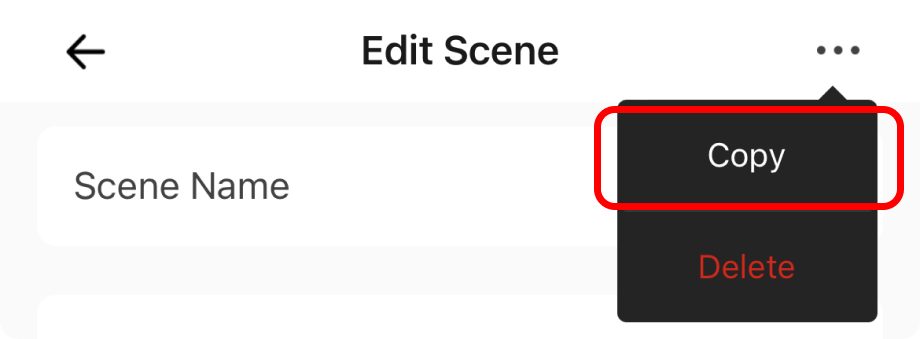
Kопировать сценарии
- Описание: Эта функция позволяет быстро создавать дубликаты уже существующих сценариев.
- Как это работает: Вместо того чтобы создавать похожий сценарий с нуля, вы можете просто скопировать уже имеющийся, а затем внести в него необходимые изменения (например, изменить условия, действия или устройства). Это значительно экономит время и снижает вероятность ошибок при создании однотипных сценариев.
- Пример использования: У вас есть сценарий "Включить свет в гостиной на закате". Вам нужен похожий сценарий "Включить свет в спальне на закате". Вы просто копируете первый сценарий и меняете "гостиная" на "спальня".
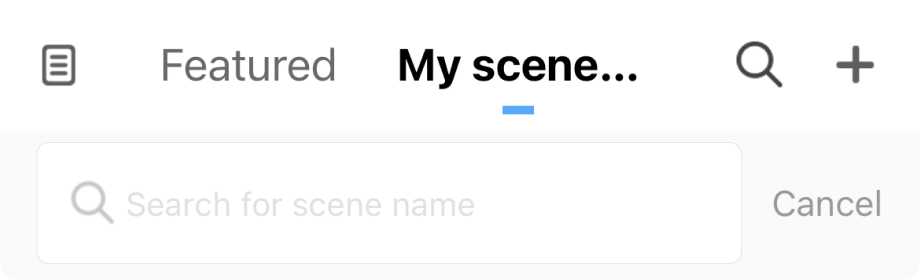
Поиск сценарии
- Описание: Эта функция предоставляет удобный способ быстро найти конкретный сценарий среди множества созданных.
- Как это работает: Обычно реализовано в виде строки поиска, где вы можете ввести ключевые слова, связанные со сценарием (например, его название, устройство, участвующее в нем, или тип действия). Система отфильтрует и покажет только те сценарии, которые соответствуют вашему запросу.
- Пример использования: У вас 50 сценариев. Вы хотите найти все сценарии, связанные с "освещением". Вводите "свет" в строку поиска и видите только нужные сценарии.
Поделиться сценарии
- Описание: Эта функция позволяет экспортировать или передавать созданные сценарии другим пользователям или на другие устройства/платформы.
- Как это работает:
- Экспорт: Сценарий может быть сохранен в определенном формате файла (например, JSON), который затем можно импортировать в другую систему или учетную запись.
- Прямое совместное использование: В некоторых системах есть возможность отправить сценарий непосредственно другому пользователю (например, члену семьи) в рамках одной экосистемы, чтобы он мог использовать его или даже редактировать.
- Пример использования: Вы создали очень полезный сценарий "Утренний кофе", который включает кофеварку и радио. Вы можете поделиться этим сценарием с другом, у которого похожая система умного дома, чтобы ему не пришлось создавать его с нуля.
Максимальное использование Задержки
Когда Вы находитесь в отпуске, защита имущества должна быть в приоритете. Не волнуйтесь, просто создайте сценарий с использованием Задержки, чтобы казалось что Вы дома, когда Вы на самом деле далеко.
1. Имитация присутствия для безопасности во время отпуска
Когда вы в отпуске, важно создать впечатление, что дома кто-то есть. Это легко сделать с помощью сценария:
- Триггер: Обнаружено движение камерой.
- Действие:
- Включить свет в гостиной.
- Подождать 10 секунд.
- Выключить свет в гостиной.
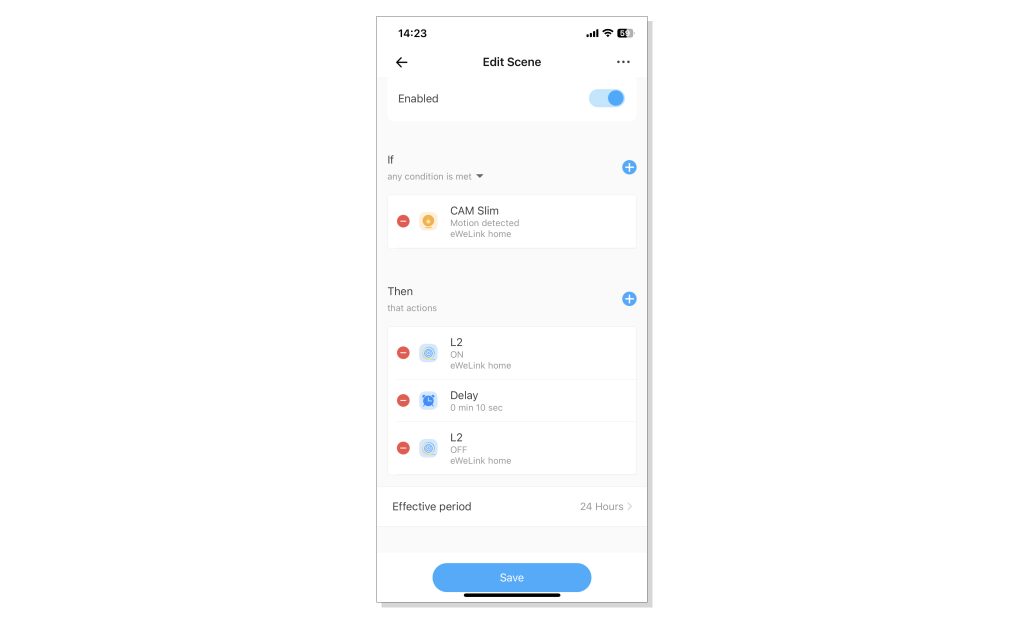
Этот простой сценарий поможет отпугнуть нежелательных гостей.
2. Управление автоматическими сценариями (например, кофеваркой) при отсутствии дома
Предположим, у вас есть автоматический сценарий для утреннего кофе, который вам не нужен, когда вы в отъезде. Вы можете легко его отключить:
- Сценарий 1: "Утренний кофе"
- Триггер: Время (например, 7:30 утра).
- Действие: Включить кофеварку.
- Сценарий 2: "Отмена утреннего кофе"
- Триггер: По нажатию кнопки (или другого ручного активатора).
- Действие: Отключить сценарий "Утренний кофе".
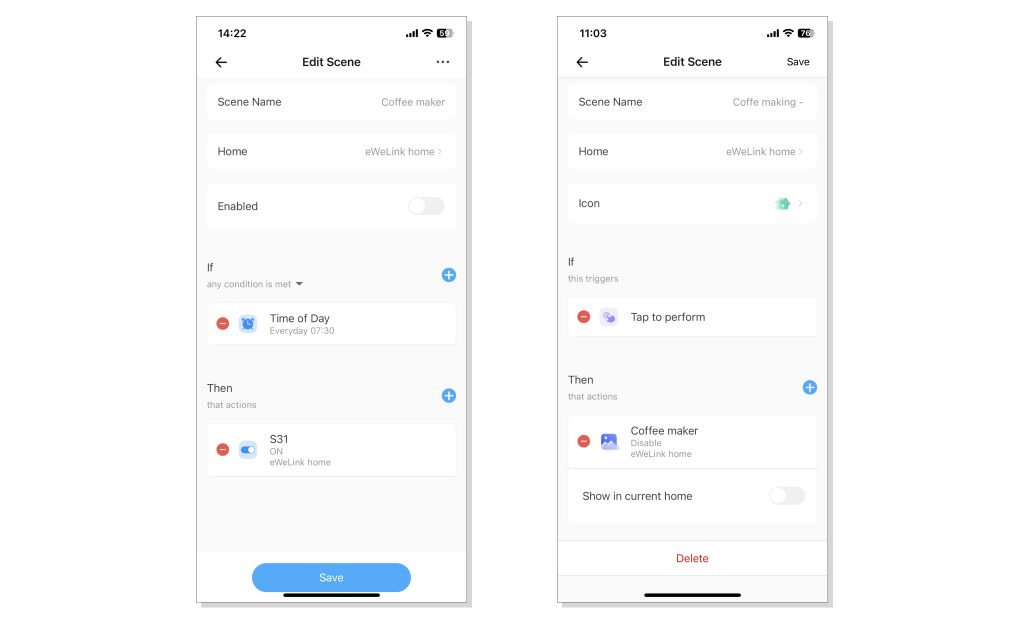
Таким образом, вы можете временно деактивировать рутинные автоматизации, когда они неактуальны, и включить их обратно по возвращении.