


Введение
Умный термостатический радиаторный клапан, установленный на радиаторе, может подвергаться влиянию тепла от радиатора, холодного воздуха возле окна и места установки. В результате температура, измеренная его встроенным датчиком, может быть выше фактической температуры в помещении.
Если в комнате уже установлен отдельный датчик температуры, вы можете создать автоматизацию в Home Assistant для синхронизации температуры, измеренной внешним датчиком, с TRV. Каждый раз, когда внешний датчик температуры сообщает новое значение температуры, Home Assistant записывает последнее значение в TRV, позволяя устройству управлять отоплением на основе более точной температуры помещения.
- В этом руководстве в качестве примера используется SONOFF TRV-ZBT. Первое поколение TRVZB также можно настроить, следуя этому руководству.
- В качестве внешнего датчика температуры используется SONOFF SNZB-02DR2. Другие датчики, которые могут корректно передавать температуру в Home Assistant, можно настроить аналогичным образом.
Выберите метод ZHA или Zigbee2MQTT (Z2M) ниже в зависимости от того, каким способом подключён ваш термостатический радиаторный клапан.
Перед началом настройки
Перед началом убедитесь, что:
- SONOFF TRV-ZBT успешно добавлен в Home Assistant.
- Внешний датчик температуры успешно добавлен в Home Assistant и может корректно передавать температуру.
- TRV-ZBT и внешний датчик температуры используют одинаковую единицу измерения температуры. Для обоих рекомендуется использовать градусы Цельсия (°C).
- Вы подтвердили Entity ID внешнего датчика температуры, например:
| Метод интеграции | Пример Entity ID внешнего датчика температуры |
| ZHA | sensor.sonoff_snzb_02dr2_temperature |
| Zigbee2MQTT (Z2M) | sensor.0xd44867fffe0f8731_temperature |
Найти Entity ID можно следующим образом:
- Developer tools → States
- Введите название устройства внешнего датчика температуры в строку поиска, найдите сущность Temperature, которая соответствует текущей температуре, и скопируйте её полный Entity ID. Этот Entity ID будет использоваться при настройке триггера автоматизации и YAML-действия.
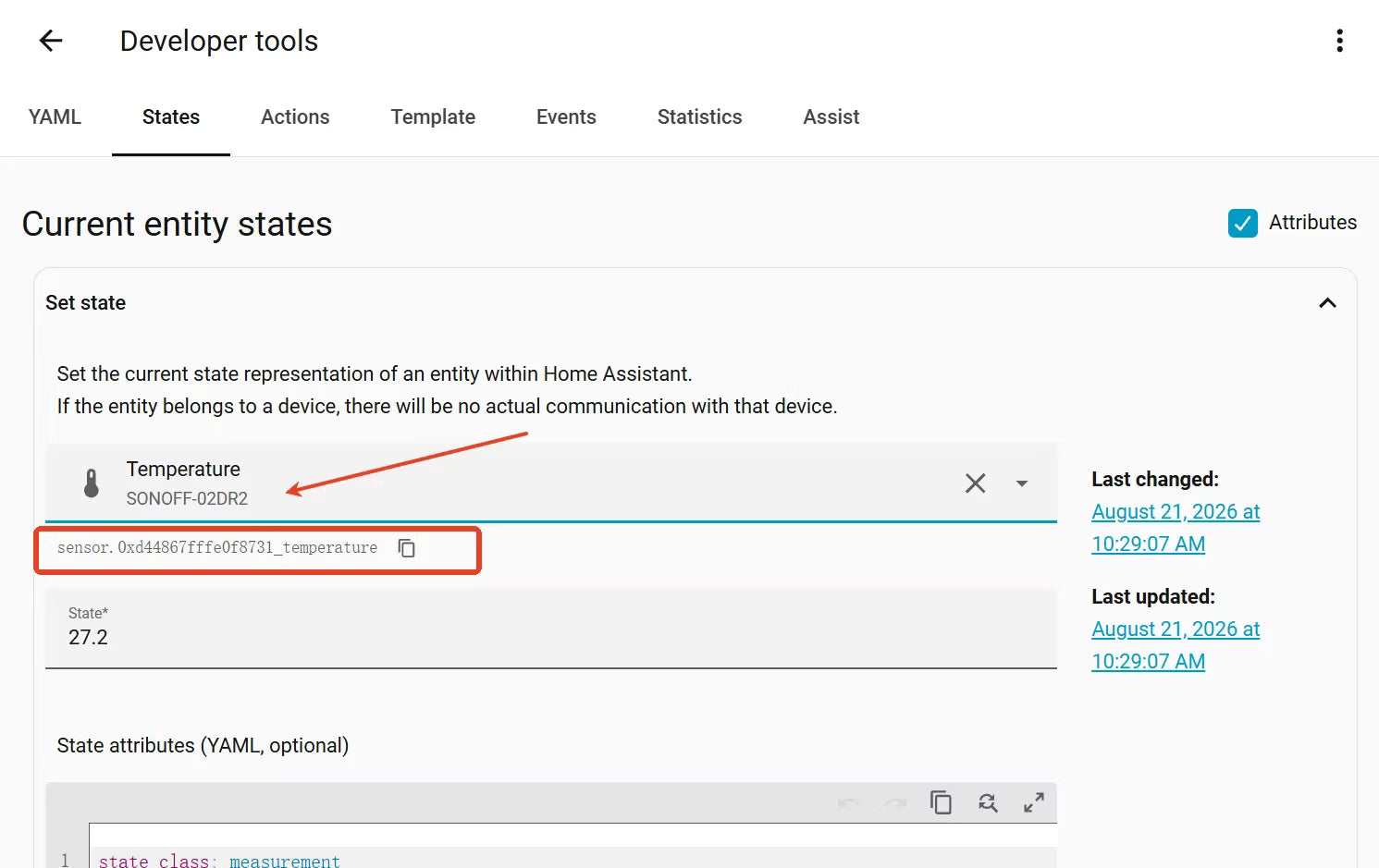
Entity ID могут отличаться в зависимости от метода интеграции, названия устройства и пользовательских настроек. Используйте фактический Entity ID температуры, который отображается в разделе Developer tools → States.
Шаг 1: Создание автоматизации
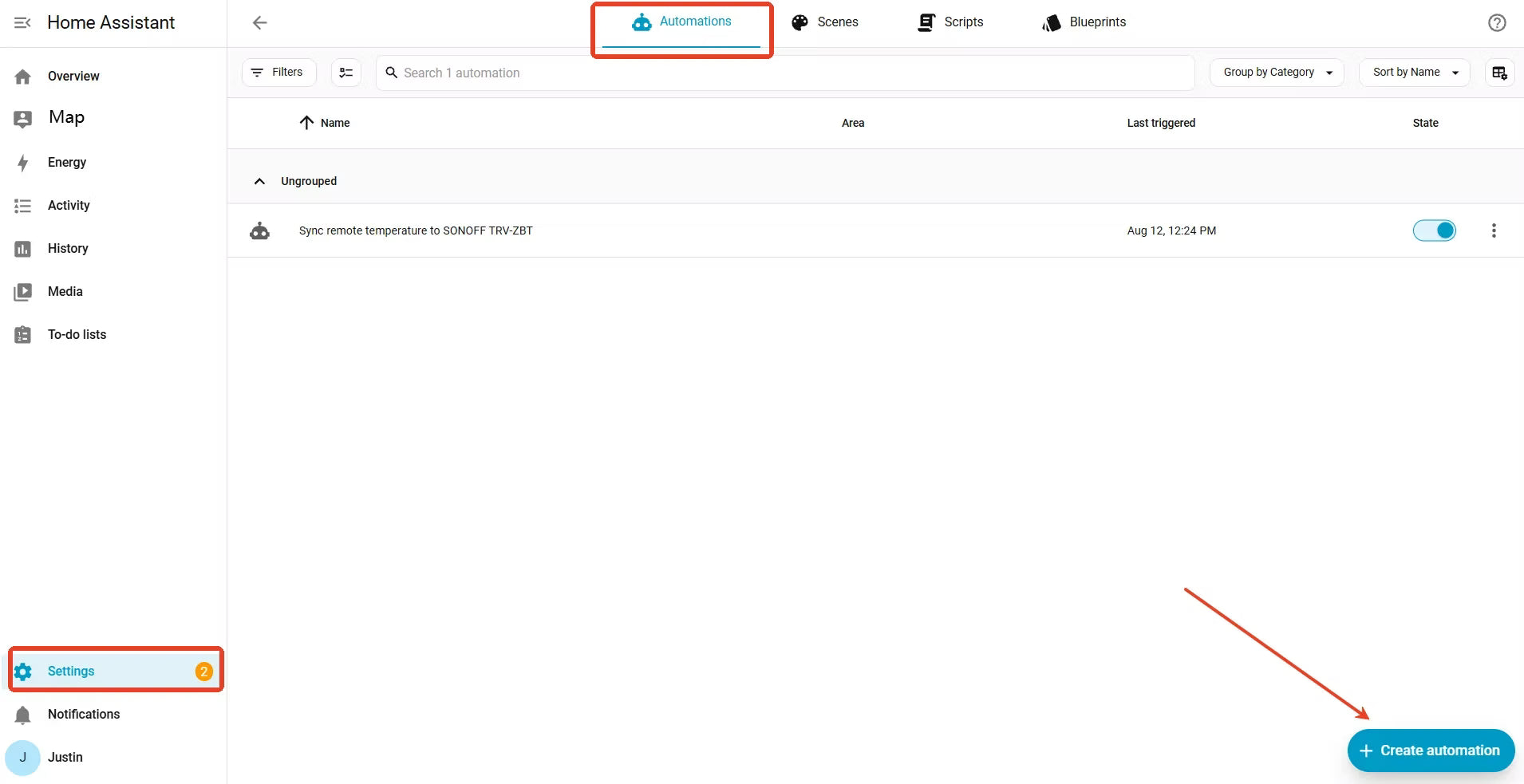
В Home Assistant перейдите:
Settings → Automations & scenes → Automations
- Нажмите Create automation в правом нижнем углу, затем выберите Create new automation.
- Рекомендуемое название автоматизации: Sync remote temperature to SONOFF TRV-ZBT.
- Также можно различать автоматизации по названию комнаты, например: Sync bedroom temperature to TRV-ZBT
Шаг 2: Настройка Trigger
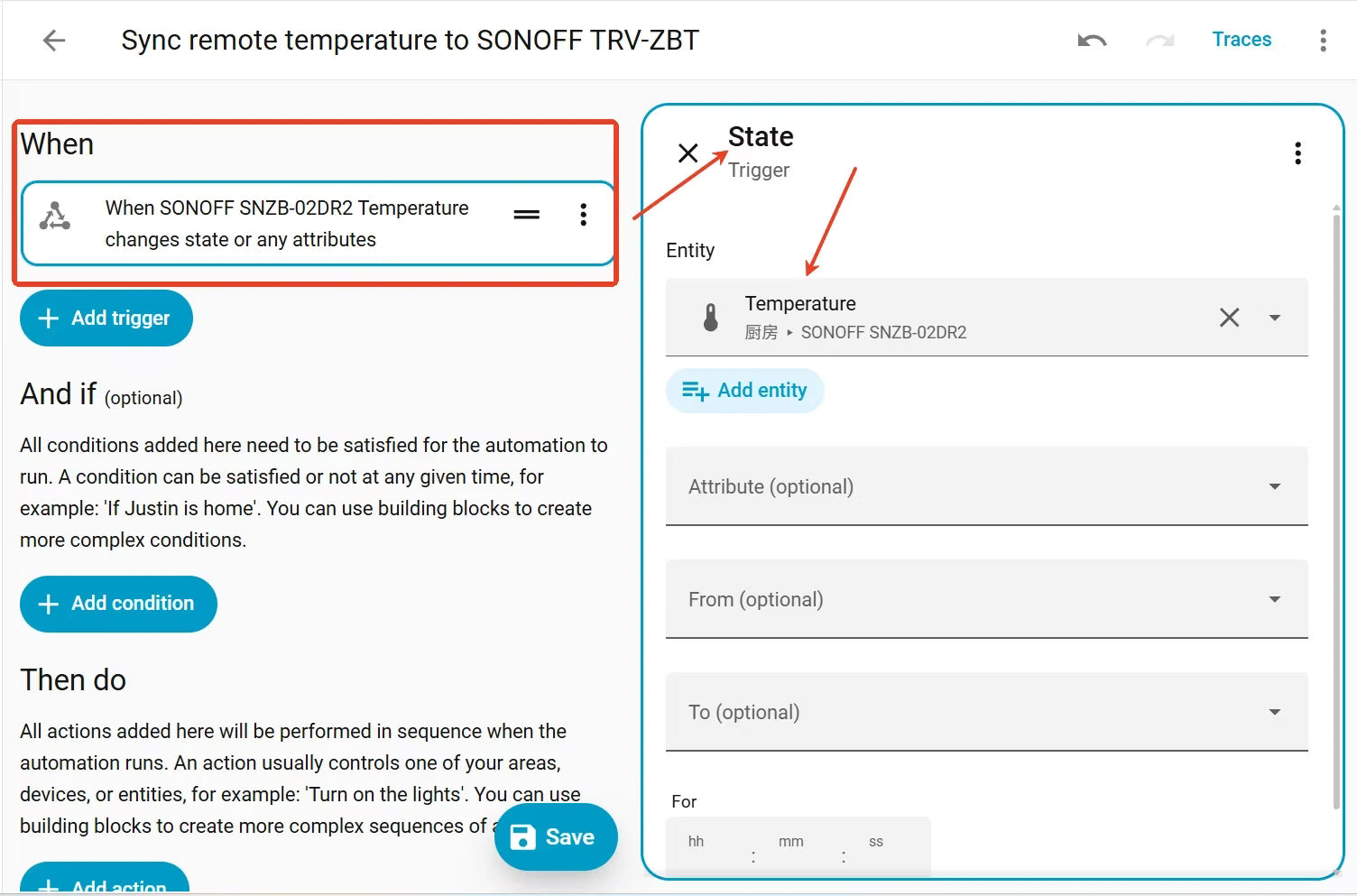
В разделе When нажмите Add trigger, затем выберите State.
- В поле Entity введите или вставьте Entity ID температуры внешнего датчика, который вы нашли ранее через Developer tools → States, затем выберите соответствующую сущность из результатов поиска.
- Оставьте Attribute, From и To пустыми. Это гарантирует, что автоматизация будет запускаться каждый раз, когда внешний датчик температуры сообщает новое значение температуры.
Рекомендуется отслеживать только изменения сущности температуры. Не выбирайте уровень заряда батареи, уровень сигнала или другие атрибуты, так как это может привести к ненужным действиям синхронизации.
Вариант 1: TRV подключён к Home Assistant через ZHA
Шаг 3: Включение источника внешней температуры
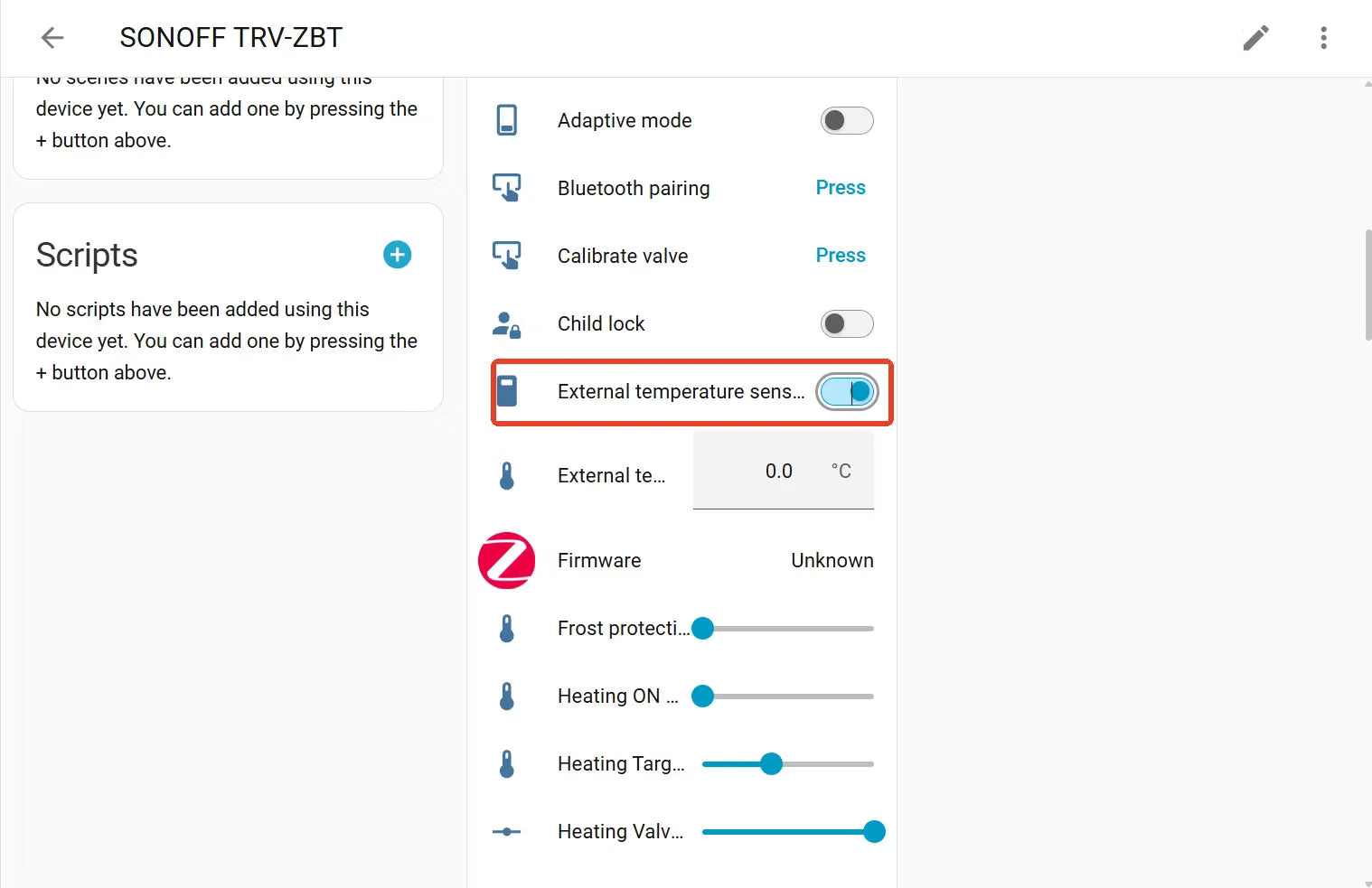
Откройте страницу устройства TRV-ZBT и убедитесь, что:
- external temperature sensor включён или выбран в качестве внешнего источника температуры.
- Сущность значения external temperature sensor доступна на странице.
Шаг 4: Подтверждение Entity для входа внешней температуры
-
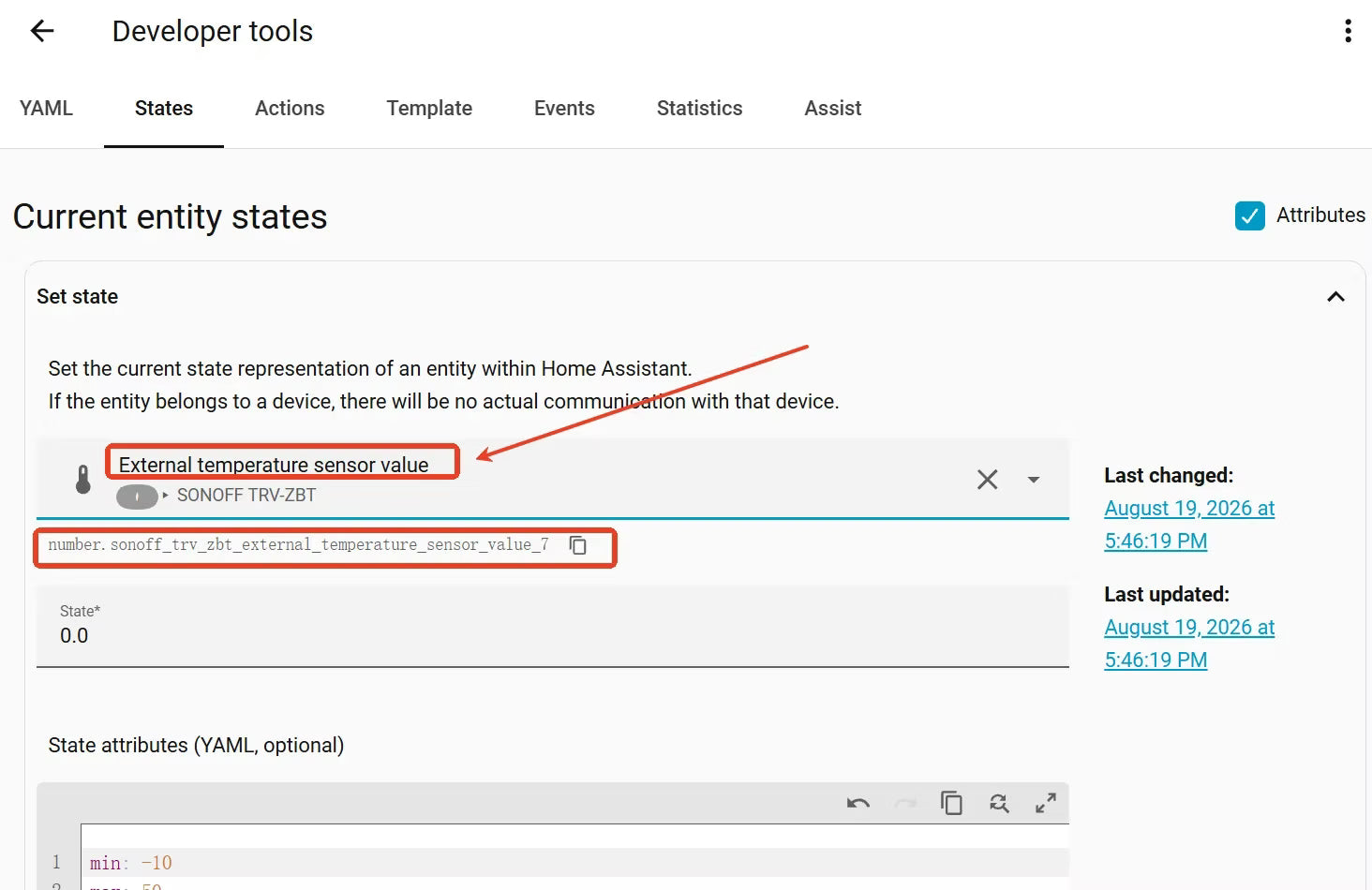
На странице устройства TRV-ZBT в Home Assistant убедитесь, что следующая Number entity доступна для получения внешней температуры: External temperature sensor value
-
Если на странице устройства отображается несколько похожих сущностей температуры, подтвердите полный Entity ID, перейдя в: Developer tools → States.
-
Найдите устройство TRV-ZBT и соответствующую Number entity. Её Entity ID обычно содержит: external_temperature_sensor_value
-
Например: number.sonoff_trv_zbt_external_temperature_sensor_value
-
-
Скопируйте полный Entity ID. На следующем шаге вставьте его в строку поиска сущностей в разделе Target, затем выберите соответствующую сущность.
Совет: Всегда проверяйте полный Entity ID, чтобы случайно не выбрать целевую температуру TRV или локальную температурную сущность.
Шаг 5: Добавление действия для записи внешней температуры
-
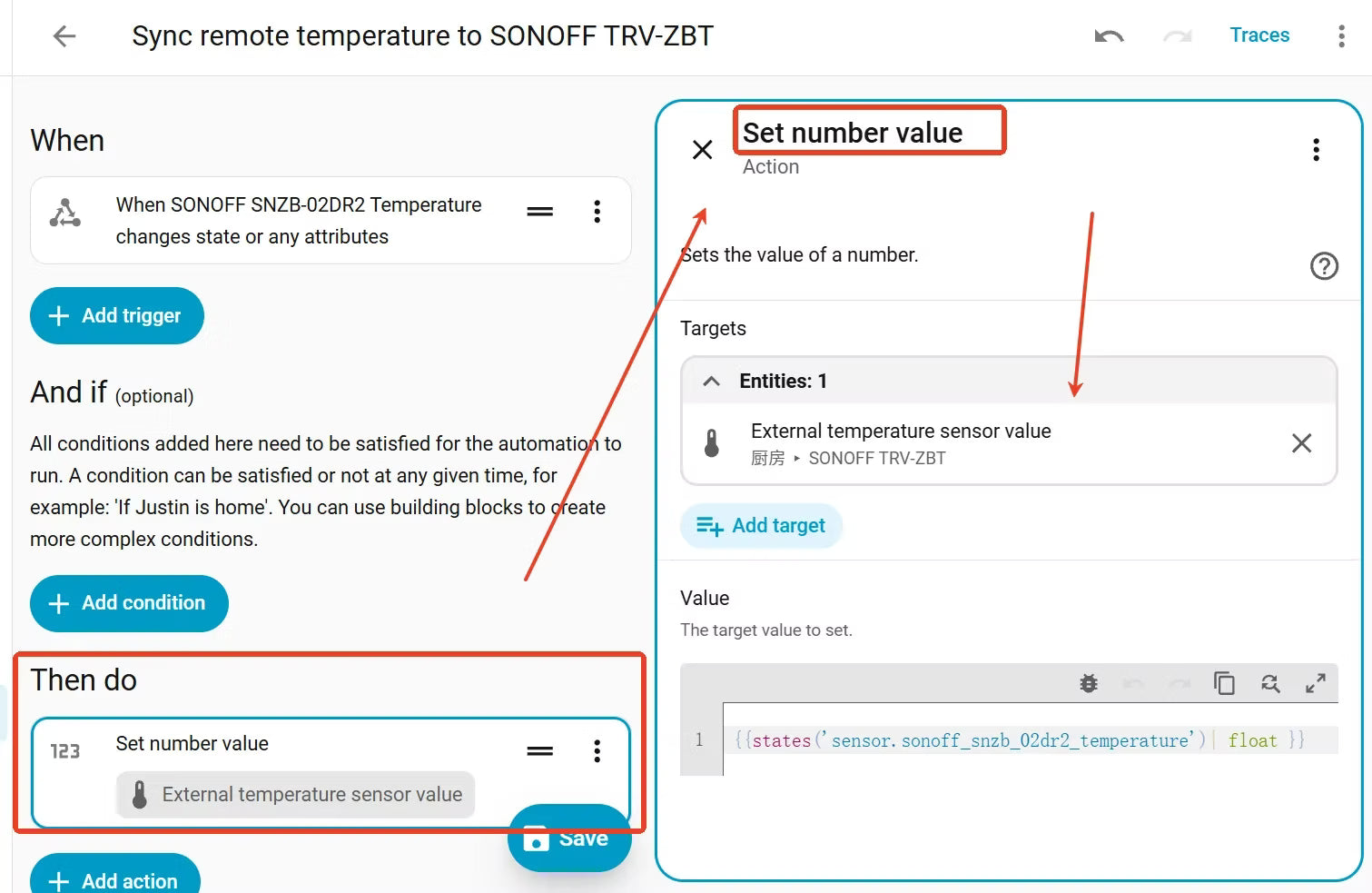
В разделе Then do нажмите Add action, затем найдите и выберите: Number: Set
-
В некоторых версиях Home Assistant это действие может отображаться как: Set number value
-
В строке поиска сущности в разделе Target вставьте Entity ID входа внешней температуры TRV-ZBT, скопированный на предыдущем шаге, затем выберите соответствующую сущность из результатов поиска. Например, подходящая сущность может отображаться как: External temperature sensor value
Если установлено несколько устройств TRV-ZBT, внимательно проверьте название устройства и расположение комнаты, чтобы избежать синхронизации температуры с неправильным термостатическим клапаном.
-
Далее нажмите меню с тремя точками в правом верхнем углу действия и выберите Edit in YAML.
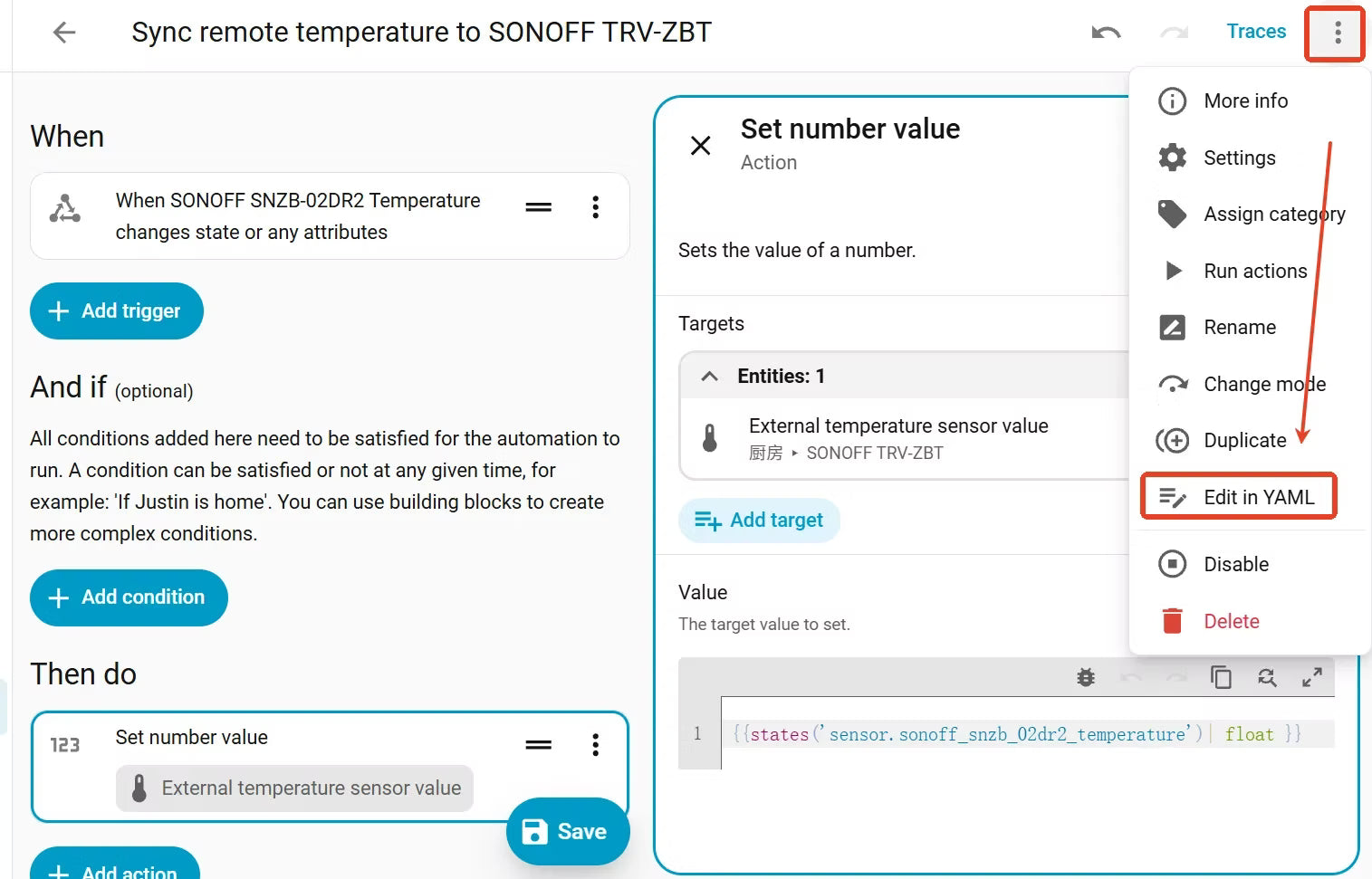
Измените содержимое действия на:
action: number.set_value
target:
  entity_id: number.sonoff_trv_zbt_external_temperature_sensor_value
data:
  value: "{{ states('sensor.sonoff_snzb_02dr2_temperature') | float }}"
В этом примере:
-
sensor.sonoff_snzb_02dr2_temperature — это Entity ID температуры внешнего датчика температуры.
-
number.sonoff_trv_zbt_external_temperature_sensor_value — это Entity ID значения внешней температуры TRV-ZBT.
Совет: Замените эти Entity ID на фактические ID, отображаемые в вашей установке Home Assistant. Не копируйте примеры ID напрямую.
Вариант 2: TRV подключён к Home Assistant через Zigbee2MQTT (Z2M)
Шаг 3: Выбор источника внешней температуры
-
Откройте страницу устройства TRV-ZBT в Home Assistant.
-
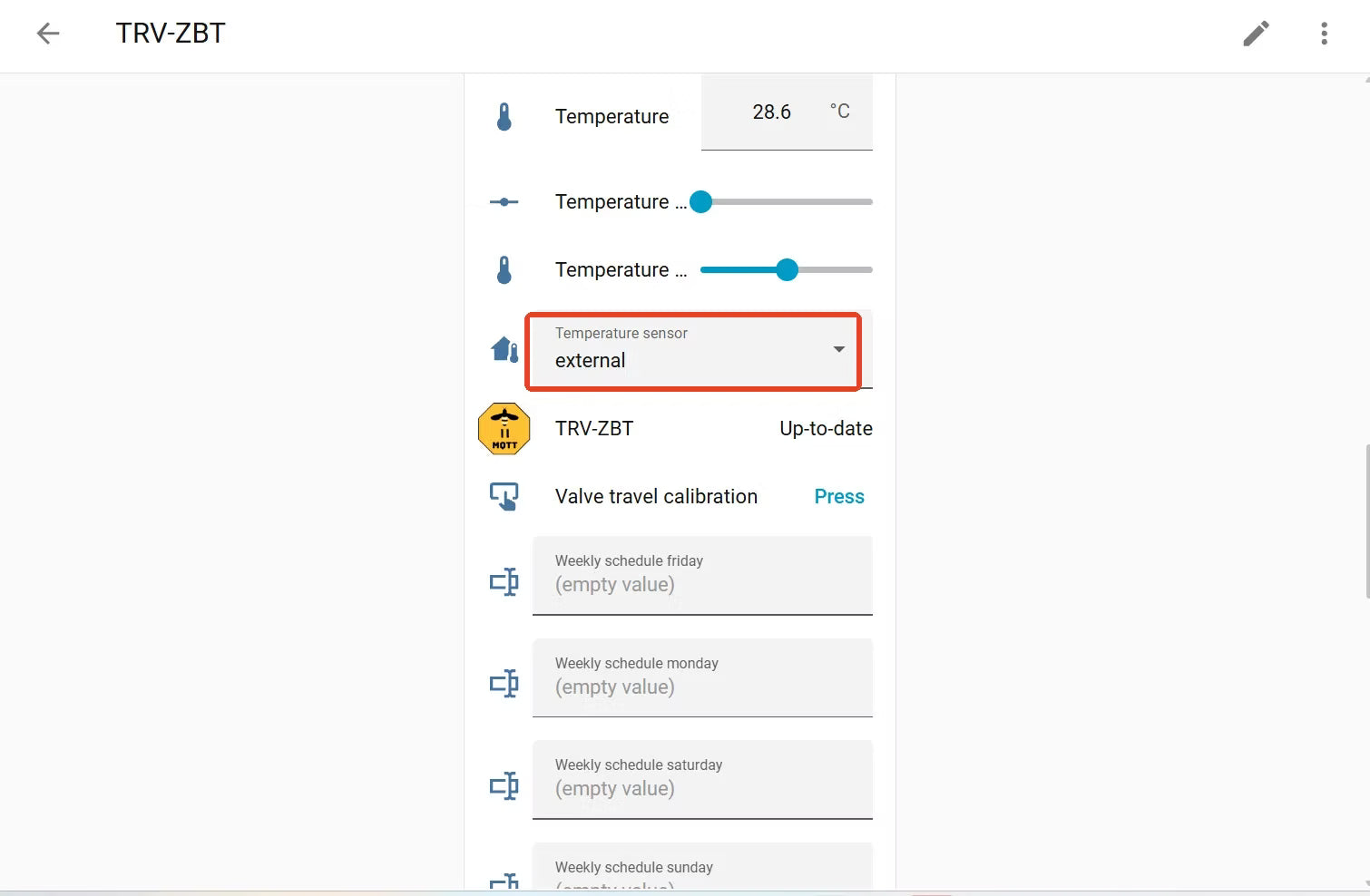
Найдите Temperature sensor и установите значение: external
-
external означает, что TRV будет использовать записанную внешнюю температуру для управления температурой.
-
external_2 и external_3 — это другие зарезервированные варианты источников внешней температуры. Если вы настраиваете только один внешний датчик температуры, выберите external.
-
Шаг 4: Подтверждение Entity для входа внешней температуры
-
В сущностях устройства TRV-ZBT в Home Assistant найдите Number entity, которая используется для записи внешней температуры.
-
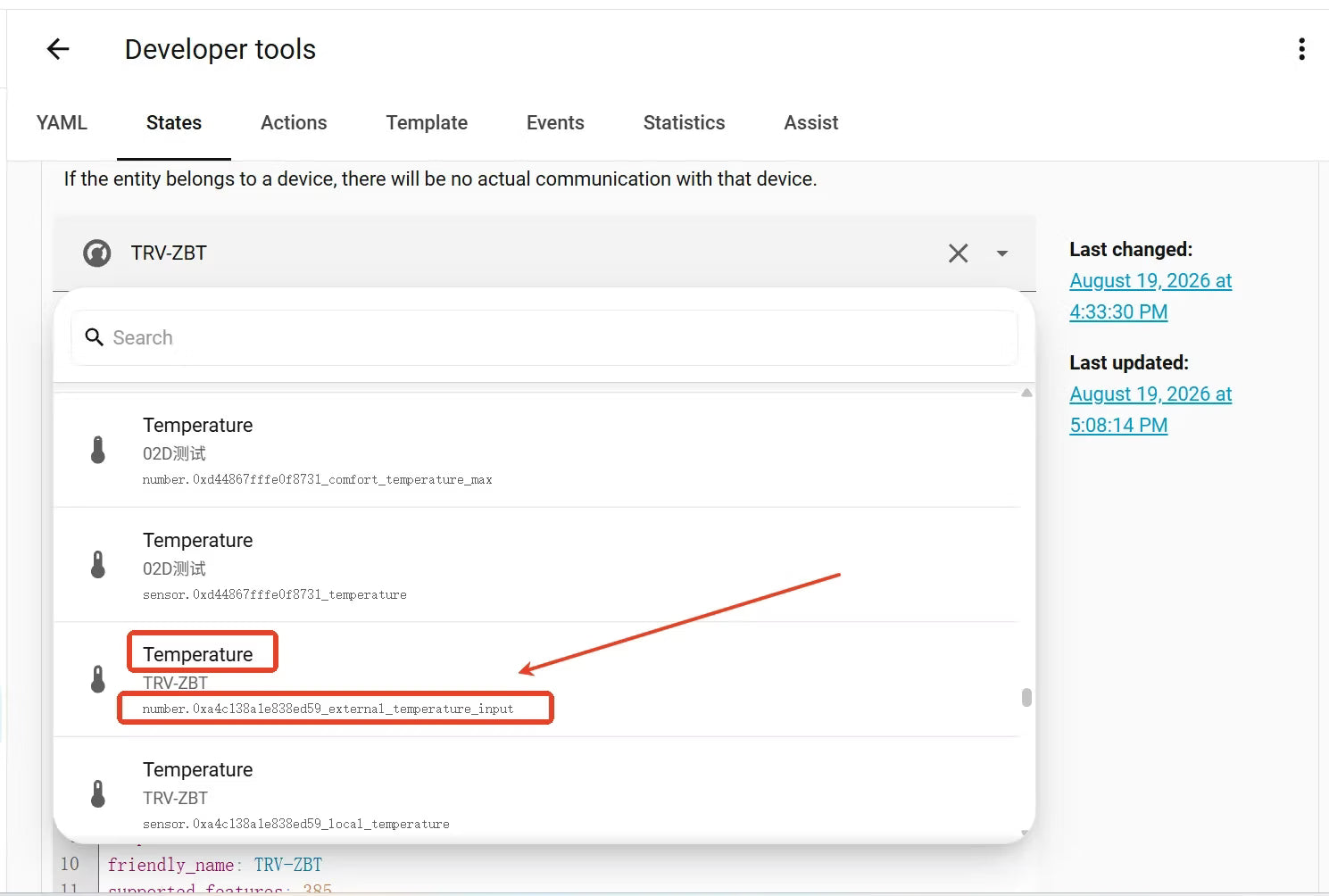
В некоторых версиях Z2M и Home Assistant эта сущность может отображаться просто как Temperature на странице устройства и иметь такое же отображаемое имя, как сущность целевой температуры TRV. Это нормально.
-
-
Подтвердите её полный Entity ID, перейдя в: Developer tools → States.
-
Выполните поиск по названию устройства TRV-ZBT или IEEE-адресу, затем найдите Number entity, у которой Entity ID содержит: external_temperature_input.
-
Например: number.0xa4c138a1e838ed59_external_temperature_input
-
Даже если сущность отображается как Temperature на странице устройства, она является правильной сущностью для получения внешней температуры, если её полный Entity ID содержит 'external_temperature_input'.
После подтверждения скопируйте полный Entity ID. На следующем шаге вставьте его в строку поиска сущностей в разделе Target, затем выберите соответствующую сущность.
Не выбирайте сущность только по отображаемому названию. Всегда проверяйте её через полный Entity ID.
Шаг 5: Добавление действия для записи внешней температуры
-
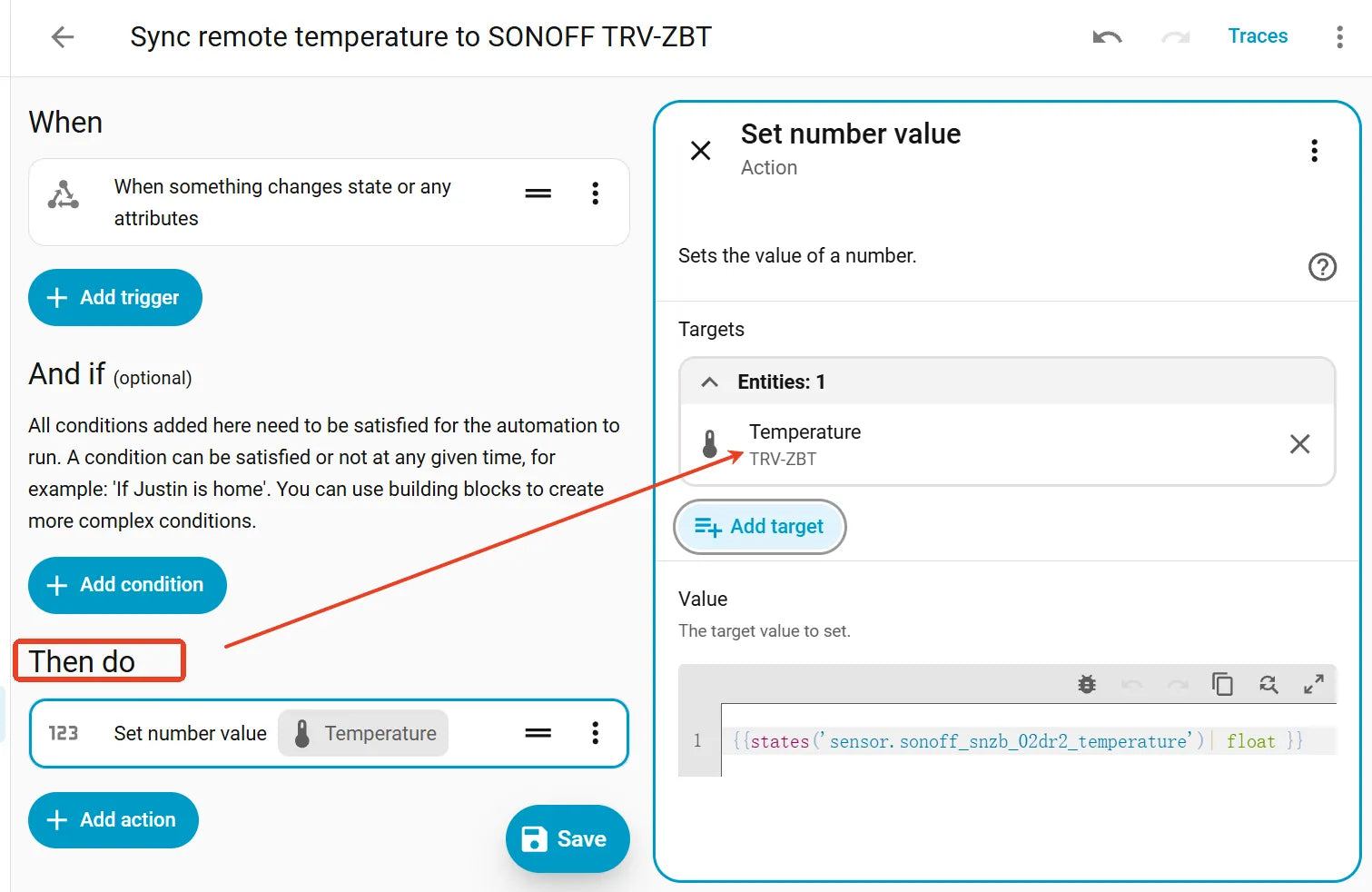
В разделе Then do нажмите Add action, затем найдите и выберите: Number: Set или Set number value
-
В строке поиска сущности в разделе Target вставьте Entity ID входа внешней температуры TRV-ZBT, скопированный на предыдущем шаге, затем выберите соответствующую сущность из результатов поиска.
-
Далее нажмите меню с тремя точками в правом верхнем углу действия и выберите Edit in YAML.
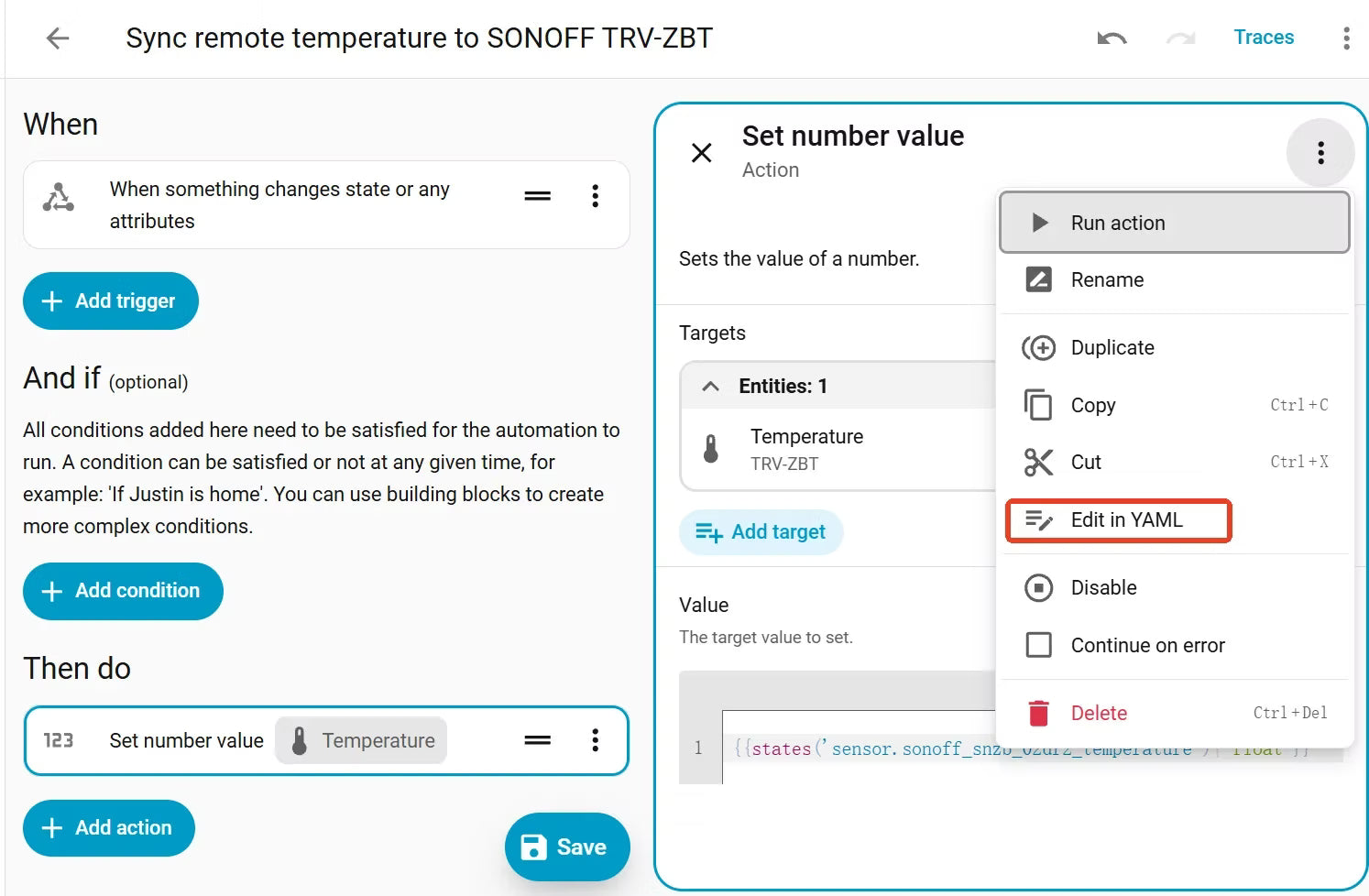
Введите:
action: number.set_value
target:
  entity_id: number.0xa4c138a1e838ed59_external_temperature_input
data:
  value: "{{ states('sensor.0xd44867fffe0f8731_temperature') | float }}"
В этом примере:
-
sensor.0xd44867fffe0f8731_temperature — это Entity ID температуры внешнего датчика температуры.
-
number.0xa4c138a1e838ed59_external_temperature_input — это Entity ID входа внешней температуры TRV-ZBT.
Замените эти Entity ID на фактические Entity ID, отображаемые в вашей установке Home Assistant.
Если вы не можете найти сущность, содержащую external_temperature_input в Home Assistant, сначала проверьте, отображается ли элемент External temperature на странице устройства TRV-ZBT в Z2M. Если он не отображается, обновите Z2M и конвертер устройства, затем проверьте снова.
Финальный шаг: сохранение и включение автоматизации
-
После завершения настройки нажмите Save, чтобы сохранить автоматизацию.
-
Вернитесь к списку автоматизаций и убедитесь, что переключатель рядом с автоматизацией включён.
-
С этого момента каждый раз, когда удалённый датчик температуры сообщает новое значение температуры, Home Assistant будет автоматически синхронизировать его с TRV-ZBT.
Проверка успешности настройки
Следуйте этим шагам, чтобы убедиться, что автоматизация работает корректно:
-
Откройте страницу устройства внешнего датчика температуры и запишите его текущую температуру.
-
Подождите, пока датчик передаст новое значение температуры. Чтобы ускорить проверку, аккуратно подержите датчик в руках или временно переместите его в область с немного другой температурой, чтобы вызвать изменение показаний.
-
Откройте страницу устройства TRV-ZBT.
-
Убедитесь, что TRV-ZBT успешно синхронизирован и использует внешнюю температуру:
-
Проверьте, обновилось ли значение входа внешней температуры TRV-ZBT и совпадает ли оно с текущей температурой, которую передаёт внешний датчик температуры.
-
ZHA: проверьте External temperature sensor value. Его Number entity ID содержит external_temperature_sensor_value.
-
Z2M: проверьте Number entity, у которой Entity ID содержит external_temperature_input. Эта сущность может отображаться как Temperature на странице устройства.
-
-
Убедитесь, что текущая температура, отображаемая TRV-ZBT, также обновилась до значения внешней температуры. Проверить это можно по значению температуры Currently на карточке термостата.
5. Вернитесь на страницу автоматизации и убедитесь, что в поле Last triggered отображается недавнее время выполнения.
Также можно открыть автоматизацию, нажать меню с тремя точками в правом верхнем углу действия и выбрать Run action, чтобы вручную проверить, успешно ли температура записывается в TRV-ZBT.