


Введение
Диммер Home Assistant может не только включать и выключать свет. Он позволяет устанавливать разные уровни яркости для ночного освещения, приготовления еды, просмотра фильмов, времени перед сном и других ежедневных сценариев.
Но выбрать диммер не так просто, как обычный умный выключатель. Нужно проверить, поддерживают ли ваши светильники регулировку яркости, соответствует ли диммер вашей проводке и диапазону нагрузки и предоставляет ли Home Assistant управление яркостью после сопряжения.
В этом руководстве объясняется, как работают диммеры Home Assistant, как выбрать между умными диммерами, умными лампами и встроенными диммер-модулями и как использовать их для практических автоматизаций освещения.
Краткий ответ: можно ли использовать диммер с Home Assistant?
Да. Home Assistant может управлять многими умными диммерами через ZHA, Zigbee2MQTT, Matter, Z-Wave или поддерживаемые Wi-Fi-интеграции. После настройки диммер в идеале должен отображаться как сущность освещения с управлением включением/выключением и яркостью, а не просто как обычный выключатель.
Перед выбором проверьте, поддерживают ли ваши светильники регулировку яркости, соответствуют ли нагрузка и проводка требованиям диммера и предоставляет ли интеграция управление яркостью в Home Assistant.
Для большинства пользователей подходящий протокол зависит от уже используемой системы: Zigbee хорошо подходит для локального управления, быстрых автоматизаций, mesh-сети и широкой поддержки устройств умного дома. Matter упрощает сопряжение с помощью QR-кода или кода настройки и хорошо подходит для кроссплатформенных систем. Wi-Fi зависит от интеграции конкретного бренда, а Z-Wave представляет собой локальный mesh-вариант, который обычно стоит дороже и предлагает меньше вариантов диммеров.
Что на самом деле делает диммер Home Assistant?
Умный диммер позволяет включать и выключать освещение и регулировать яркость. В отличие от обычного умного выключателя, он не ограничивается базовым управлением включением/выключением — с его помощью можно устанавливать подходящую яркость для разных комнат, времени суток и сценариев.
Он также отличается от традиционного настенного диммера. Вы по-прежнему можете использовать настенный выключатель, но после добавления в Home Assistant сможете также управлять им с дашборда, добавлять его в сцены и использовать в автоматизациях.
С Home Assistant диммер можно использовать для:
- Локального управления освещением, особенно с Zigbee-диммерами, подключёнными через ZHA или Zigbee2MQTT.
- Автоматизаций с датчиками движения, датчиками присутствия, беспроводными кнопками и другими устройствами умного дома.
- Сцен на основе яркости, таких как режим просмотра фильмов, освещение перед сном или ночное освещение с низкой яркостью.
- Более комфортного ежедневного освещения, например мягкого света в коридоре ночью, более яркого света на кухне во время готовки и приглушённого освещения в гостиной при просмотре телевизора.
- Дополнительного мониторинга мощности, если модель диммера передаёт данные об энергопотреблении в Home Assistant.
Умный диммер или умные лампы: что выбрать?
Перед выбором диммера для Home Assistant определите, какой тип управления освещением вам нужен. В большинстве домов выбор сводится к трём вариантам: умный диммер, умные лампы или встроенный диммер-модуль.
Выберите умный диммер, если...
- Вы хотите сохранить физическое настенное управление, чтобы члены семьи, гости или другие люди могли по-прежнему пользоваться выключателем обычным способом.
- Один выключатель управляет несколькими диммируемыми светильниками, например встроенными светильниками или спотами.
- Вам в основном нужно управление яркостью, а не RGB-цвет или расширенные эффекты цветовой температуры.
- Вы хотите добавить существующие диммируемые светильники в Home Assistant без замены каждой лампы.
Выберите умные лампы, если...
- Вам нужны RGB-цвет, регулируемый белый свет или декоративные световые эффекты.
- Вы арендуете жильё и не можете изменять проводку или заменять настенные выключатели.
- Вы хотите управлять каждой лампой отдельно, например разными лампами в одном светильнике или комнате.
Выберите встроенный диммер-модуль, если...
- Вы хотите сохранить существующий настенный выключатель или декоративную панель, скрыв диммер-модуль за ней.
- В вашей монтажной коробке достаточно места для скрытого модуля.
- Вы модернизируете существующую одноклавишную или многоклавишную монтажную коробку, не заменяя всю лицевую панель.
👉 Краткий вывод: выбирайте умный диммер для настенного управления яркостью, умные лампы — для цвета и индивидуального управления каждой лампой, а встроенный диммер-модуль — если хотите добавить умное диммирование за существующим выключателем.
Какой протокол выбрать для диммера Home Assistant?
Прежде чем проверять проводку или характеристики нагрузки, убедитесь, что диммер подходит для вашей текущей системы Home Assistant. Протокол влияет на способ добавления устройства, возможность локальной работы и функции, которые появятся после сопряжения.
- Zigbee: Хороший выбор, если вы уже используете ZHA или Zigbee2MQTT. Поддерживает локальное управление и mesh-сеть, но требует Zigbee-координатора.
- Matter: Полезен, если вам нужно более простое кроссплатформенное сопряжение, обычно с помощью сканирования QR-кода или ввода кода настройки. Может работать с Home Assistant и другими платформами, совместимыми с Matter, но доступные функции могут различаться в зависимости от устройства.
- Wi-Fi: Легко подключается к существующему роутеру без хаба, но поддержка Home Assistant зависит от интеграции бренда. Проверьте, предоставляет ли производитель официальную интеграцию или существует ли поддерживаемая сообществом интеграция.
- Z-Wave: Стабильный вариант локальной mesh-сети, если вы уже используете Z-Wave. По сравнению с Zigbee, Wi-Fi и Matter, для Z-Wave обычно доступно меньше распространённых диммеров, и они могут стоить дороже.
На что обратить внимание перед покупкой диммера Home Assistant?
Перед покупкой убедитесь, что он подходит вашим светильникам, проводке, монтажной коробке и системе Home Assistant.
Совместимость с диммируемыми светильниками и типом ламп
Не каждая LED-лампа или светильник поддерживает регулировку яркости. Проверьте, имеют ли ваши светильники явную маркировку о поддержке диммирования и поддерживает ли диммер ваш тип ламп, например диммируемые LED, лампы накаливания, галогенные лампы или светильники с электронным трансформатором.
Способ регулировки яркости также должен соответствовать вашим светильникам. Для многих современных диммируемых LED-ламп обычно лучше подходит регулировка по заднему фронту.
Диапазон нагрузки и номинальная мощность
Перед покупкой проверьте:
- Поддерживаемый диапазон нагрузки: убедитесь, что светильники находятся в пределах поддерживаемого диапазона мощности диммера.
- Максимальную мощность по типу лампы: LED, лампы накаливания, галогенные лампы и светильники с электронными трансформаторами могут иметь разные ограничения мощности.
- Общую мощность: убедитесь, что суммарная мощность всех светильников на одном выключателе остаётся ниже номинального предела диммера.
- Номинальное напряжение: убедитесь, что оно соответствует местному стандарту напряжения, например 100–120 В или 220–240 В.
Совет: Старайтесь оставлять некоторый запас вместо эксплуатации диммера близко к максимальной номинальной мощности.
Требование к нулевому проводу
Если в монтажной коробке нет нулевого провода, выбирайте диммер, который явно поддерживает подключение без нейтрали. Если нулевой провод доступен, обычно вариантов будет больше.
Диммеры с нулевым проводом часто обеспечивают более стабильное питание самого умного модуля. В зависимости от модели это может обеспечивать поддержку меньших нагрузок, более стабильную работу или дополнительные функции.
Размер и свободное место в монтажной коробке
Размер монтажной коробки имеет значение, особенно для встроенных диммер-модулей, таких как MINI-ZBDIM или MINI-DIM. Если коробка слишком неглубокая или заполнена проводами, модуль может не поместиться за существующим выключателем.
Перед покупкой проверьте глубину монтажной коробки, доступное пространство и местный тип монтажной коробки.
Полезные функции, на которые стоит обратить внимание
Некоторые диммеры также предлагают полезные функции, такие как калибровка яркости, мониторинг мощности, поддержка внешних выключателей и защита от перегрузки, сверхтока или перегрева. Перед покупкой проверьте, какие функции поддерживаются в Home Assistant.
Как добавить диммер в Home Assistant?
Процесс настройки зависит от протокола, который использует ваш диммер.
Zigbee-диммеры обычно можно добавить через ZHA или Zigbee2MQTT; Matter-диммеры можно добавить через интеграцию Matter в Home Assistant, а Wi-Fi-диммеры могут использовать Matter, официальную интеграцию бренда или интеграцию сообщества.
Добавление Zigbee-диммера через ZHA или Zigbee2MQTT
Для ZHA (Zigbee Home Automation) подключите Zigbee-координатор к Home Assistant, откройте Settings > Devices & services > ZHA, нажмите Add device и переведите диммер в режим сопряжения.
Для Zigbee2MQTT убедитесь, что MQTT broker и Zigbee2MQTT запущены, включите Permit join в Zigbee2MQTT, затем переведите диммер в режим сопряжения и дождитесь появления устройства в Zigbee2MQTT.
После сопряжения проверьте, какие функции доступны, например управление включением/выключением, яркость, калибровка или мониторинг мощности.
👉 Подробные инструкции смотрите здесь: Как добавить Zigbee-устройства в Home Assistant через ZHA или Zigbee2MQTT
Добавление Matter-диммера в Home Assistant
Основные шаги:
- Убедитесь, что Matter integration в Home Assistant готова к работе.
- Переведите диммер в режим сопряжения.
- Откройте Home Assistant Companion App на телефоне.
- Отсканируйте Matter QR code на диммере или enter the setup code.
- Назначьте устройство комнате и при необходимости переименуйте его.
- Проверьте управление включением/выключением и яркостью в Home Assistant.
👉 Как добавить Matter-устройства в Home Assistant
Добавление Wi-Fi-диммера в Home Assistant
Wi-Fi — это способ сетевого подключения, но он не определяет, как устройство взаимодействует с Home Assistant. Это означает, что Wi-Fi-диммеры могут использовать разные способы интеграции в зависимости от бренда и модели.
Распространённые варианты интеграции включают:
● Matter — если Wi-Fi-диммер поддерживает стандарт умного дома Matter.
● Официальные интеграции брендов — если они предоставляются производителем.
● Интеграции сообщества HACS — если официальной интеграции нет, но доступна надёжная поддержка сообщества.
Некоторые Wi-Fi-диммеры могут предоставлять только ограниченный набор функций в зависимости от интеграции. Перед созданием автоматизаций проверьте, доступно ли управление яркостью.
Что должно появиться после настройки?
После настройки диммер в идеале должен предоставлять:
● Сущность light в Home Assistant
● Управление включением/выключением
● Ползунок яркости на дашборде
● Управление яркостью в сценах и автоматизациях
● Поддержку таких действий, как light.turn_on
● Управление яркостью в процентах, например 25%, 50%, 75% или 100%.
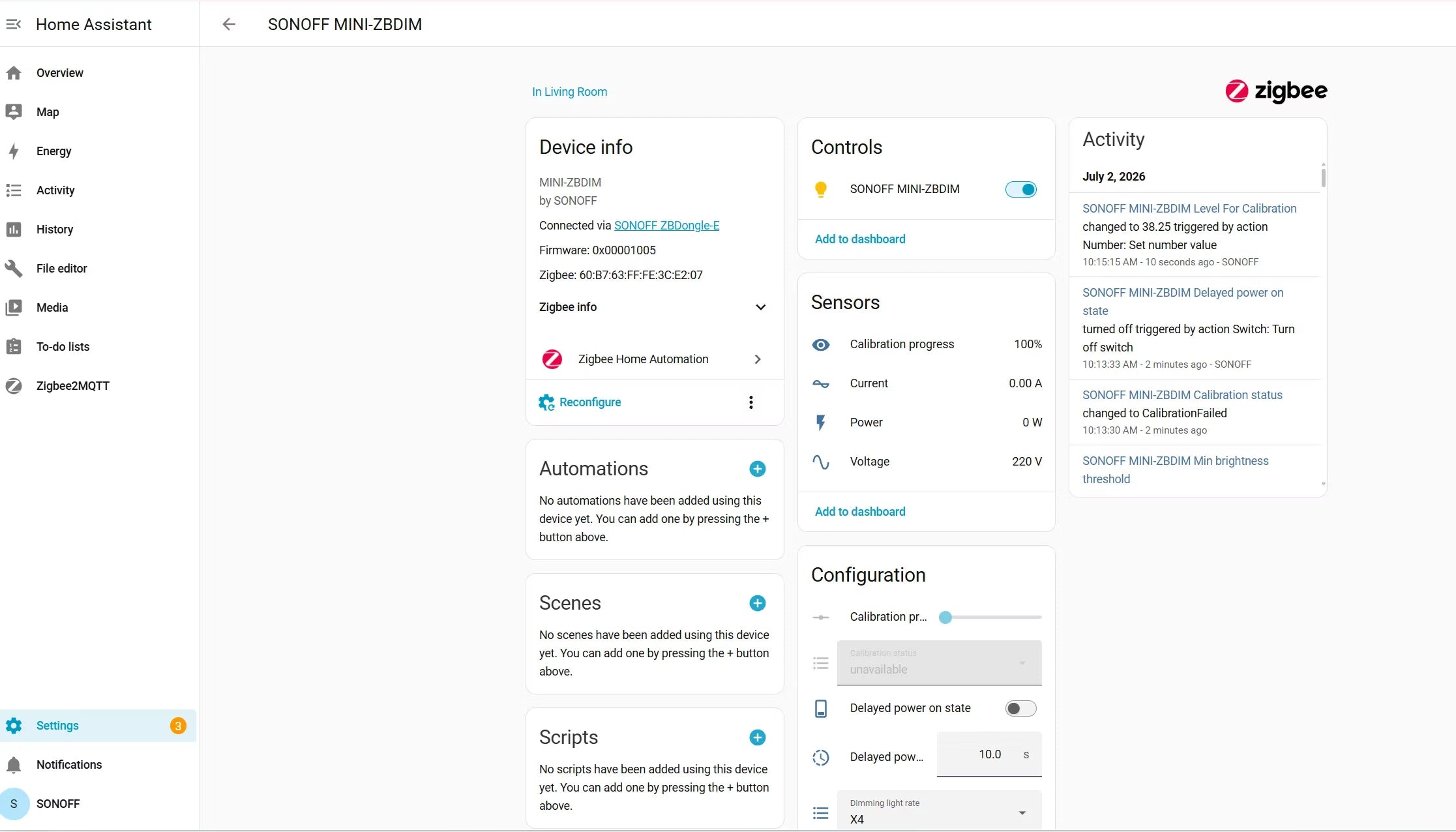
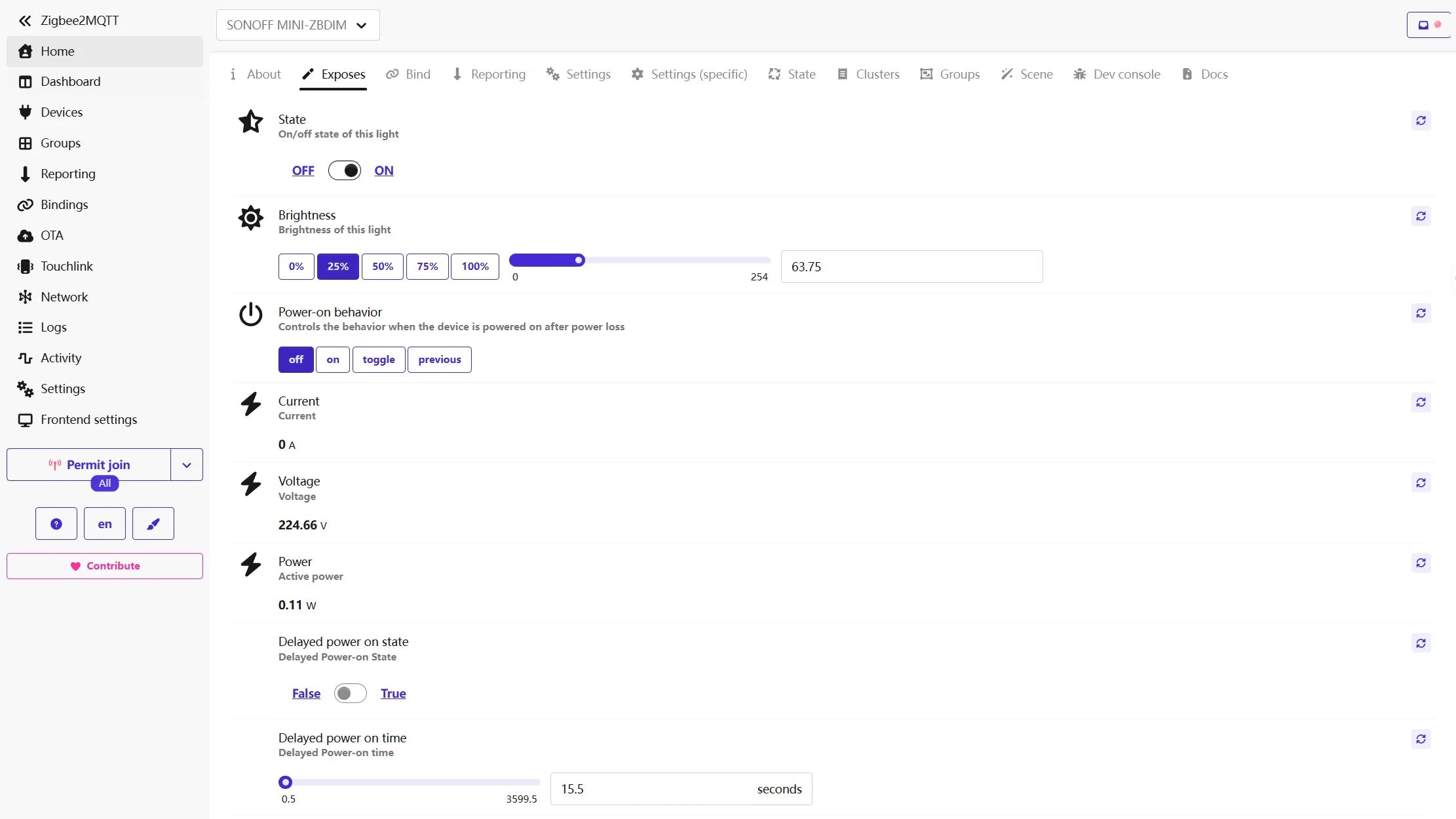
Примечание: Если устройство отображается только как обычный выключатель включения/выключения, интеграция может не предоставлять управление яркостью для этой модели диммера. Убедитесь, что используете правильную сущность, и проверьте наличие необходимых обновлений прошивки, ZHA quirks, конвертеров Zigbee2MQTT или обновлений интеграции.
Автоматизации диммера Home Assistant для ежедневного освещения
После того как диммер появится в Home Assistant как сущность освещения с управлением яркостью, его можно использовать в сценах и автоматизациях. Вместо того чтобы каждый раз включать свет на максимальной яркости, можно задавать разные уровни яркости для ночного освещения, сцен просмотра фильмов, сценариев перед сном и повседневного освещения.
Автоматизация 1: ночное освещение по датчику движения
Что она делает: Включает свет с низкой яркостью при обнаружении движения ночью, чтобы вы могли видеть без резкого освещения.
Триггер:
- Движение обнаружено датчиком движения.
- Ночное время, например 22:00–6:00.
Действие:
- Включить свет на 10–20% яркости.
- Выключить его через 2–5 минут, если движение больше не обнаруживается.
- При необходимости вернуть свет в предыдущее состояние.
✅Лучше всего подходит для: коридоров, ванных комнат, лестниц, прихожих и любых маршрутов, по которым вы можете ходить ночью.
Автоматизация 2: освещение гостиной после заката
Что она делает: Устанавливает комфортный приглушённый уровень освещения в гостиной по мере уменьшения естественного света после заката.
Триггер:
- Событие заката с дополнительным смещением, например за 30 минут до или после заката.
Действие:
- Включить освещение гостиной на 40–60% яркости.
- При необходимости выключить его позже, если присутствие больше не обнаруживается.
Совет: Объедините это с датчиком присутствия, чтобы свет включался только тогда, когда кто-то находится в комнате.
✅Лучше всего подходит для: гостиных, зон отдыха, столовых и вечернего отдыха.
Автоматизация 3: режим просмотра фильмов
Что она делает: Приглушает выбранные светильники для просмотра телевизора, фильмов или игр, одновременно уменьшая блики на экране.
Триггер:
- Кнопка сцены просмотра фильма, состояние питания телевизора, воспроизведение медиаплеера или голосовая команда.
Действие:
- Установить выбранные светильники на 5–15% яркости.
- Выключить светильники, вызывающие блики на экране.
✅Лучше всего подходит для: домашних кинотеатров, гостиных с телевизорами, медиакомнат и игровых зон.
Автоматизация 4: приглушение света перед сном
Что она делает: Постепенно снижает яркость света перед сном, а затем выключает его.
Триггер:
- Фиксированное время, например 22:00
Действие:
- Начать примерно с 30–40% яркости.
- Постепенно снизить яркость в течение 15–30 минут.
- Выключить свет в конце сценария.
Примечание: Используйте transition только в том случае, если ваш диммер и интеграция его поддерживают. Некоторые устройства могут сразу переходить к заданной яркости вместо плавного изменения.
✅Лучше всего подходит для: спален, детских комнат и любых помещений, где вы отдыхаете перед сном.
Автоматизация 5: адаптивная яркость в зависимости от времени суток
Что она делает: Использует разные уровни яркости днём, вечером и поздно ночью — например, более яркий свет днём, более приглушённый вечером и минимальную яркость ночью.
Триггер:
- Время суток, датчик освещённости, датчик присутствия или положение солнца.
Действие:
- Днём: 80–100%
- Вечером: 40–60%
- Поздно ночью: 5–20%
✅Лучше всего подходит для: освещения всего дома, коридоров, кухонь, спален, гостиных и домашних офисов.
Рекомендуемые диммеры SONOFF для Home Assistant
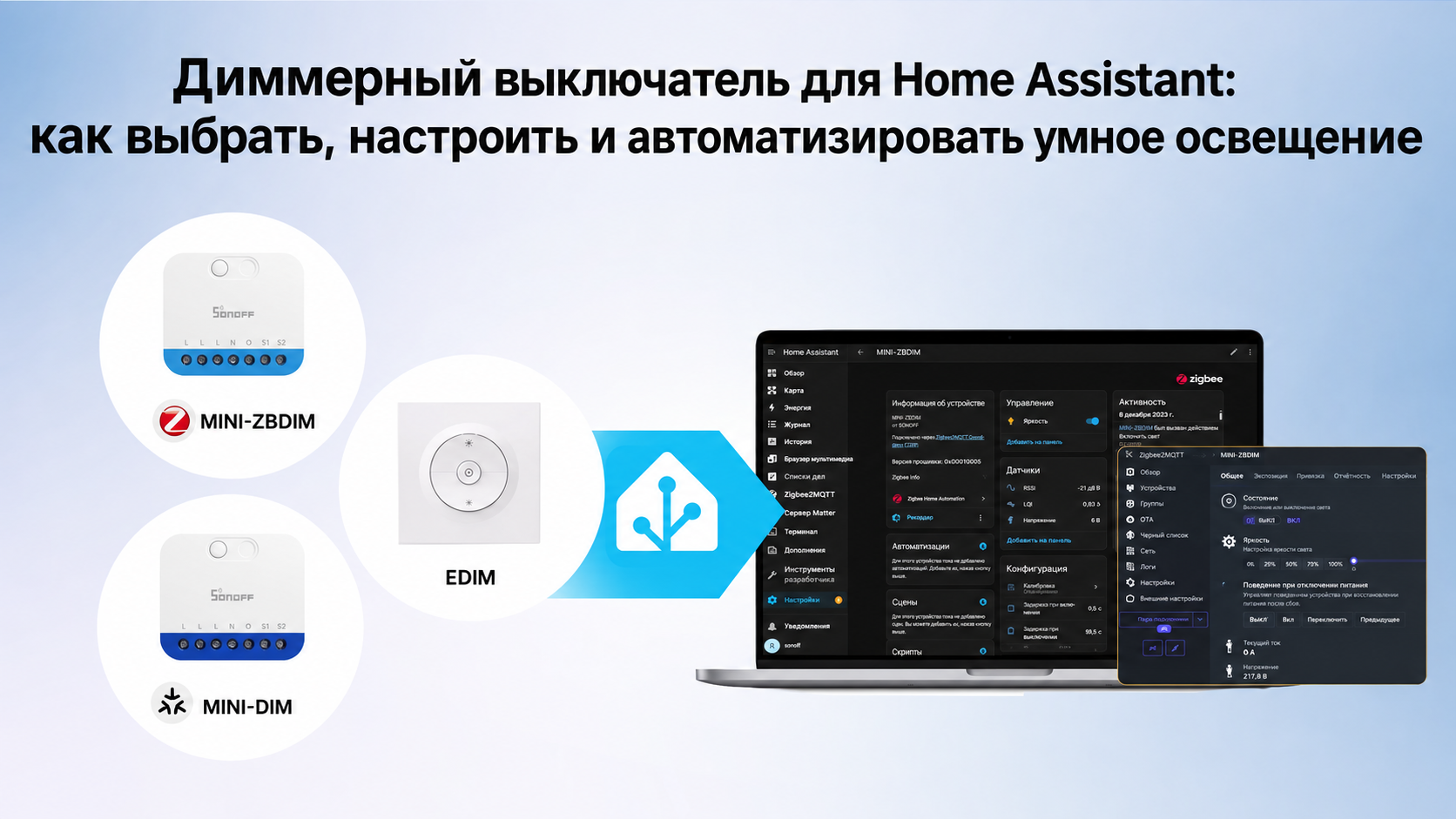
SONOFF предлагает варианты Zigbee и Matter для разных систем Home Assistant. Выбирайте MINI-ZBDIM, если вы уже используете ZHA или Zigbee2MQTT. Выбирайте MINI-DIM, если предпочитаете Matter over Wi-Fi и не хотите добавлять Zigbee-координатор. EDIM — это корпус-аксессуар для пользователей, которым нужен более аккуратный внешний вид настенного выключателя.
MINI-ZBDIM — Zigbee-диммер-модуль для ZHA/Zigbee2MQTT
Умный Zigbee-диммер-модуль для пользователей Home Assistant, которые предпочитают ZHA или Zigbee2MQTT. Он устанавливается за настенным выключателем, поддерживает распространённые типы диммируемых ламп и хорошо подходит для локальных Zigbee-автоматизаций освещения.
Примечание: MINI-ZBDIM предназначен только для 220–240 В. Всегда соблюдайте номинальный диапазон напряжения.
MINI-DIM — диммер-модуль Matter over Wi-Fi
Диммер-модуль Matter over Wi-Fi для пользователей Home Assistant, которые предпочитают сопряжение Matter без Zigbee-координатора. Он поддерживает управление включением/выключением, регулировку яркости, умные сцены и автоматическую калибровку в Home Assistant.
Примечание: MINI-DIM предназначен только для 220–240 В. Некоторые расширенные настройки диммера могут быть доступны только в eWeLink, а не в Home Assistant.
Поддержка функций Home Assistant: MINI-ZBDIM и MINI-DIM
Поскольку EDIM является корпусом-аксессуаром, в таблице ниже сравнивается поддержка функций Home Assistant только для MINI-ZBDIM и MINI-DIM.
| Функция |
MINI-ZBDIM через ZHA |
MINI-ZBDIM через Zigbee2MQTT |
MINI-DIM через Matter |
|---|---|---|---|
| Управление ВКЛ/ВЫКЛ | ✓ | ✓ | ✓ |
| Регулировка яркости | ✓ | ✓ | ✓ |
| Умные сцены / автоматизации | ✓ | ✓ | ✓ |
| Автоматическая калибровка | ✓ | ✓ | ✓ |
| Ручная калибровка | ✓ | ✓ | × |
| Настройка минимальной яркости | ✓ | ✓ | × |
| Настройка времени перехода | ✓ | ✓ | × |
| Скорость плавного изменения при переключении | ✓ | ✓ | × |
| Мониторинг мощности | ✓ | ✓ | × |
| OTA-обновление | ✓ | ✓ | × |
EDIM — корпус для MINI-DIM и MINI-ZBDIM
Специальный корпус выключателя для SONOFF MINI-DIM и MINI-ZBDIM. Сам по себе он не является диммер-модулем, но помогает превратить встроенный диммер-модуль в более аккуратный настенный выключатель.
Заключение
Диммер Home Assistant позволяет управлять яркостью для повседневных сценариев освещения — от ночного света с низкой яркостью до режима просмотра фильмов и сценариев перед сном.
Перед выбором проверьте светильники, проводку, диапазон нагрузки, свободное место в монтажной коробке, протокол и поддержку функций Home Assistant. Главное — не только возможность сопряжения диммера, но и наличие полноценного управления яркостью после настройки.
👉 Уже используете Zigbee в Home Assistant? MINI-ZBDIM — практичный выбор для ZHA или Zigbee2MQTT. Предпочитаете Matter over Wi-Fi? MINI-DIM проще использовать без добавления Zigbee-координатора. Для более аккуратного внешнего вида настенного выключателя EDIM завершает установку MINI-DIM или MINI-ZBDIM.
FAQs
Какой диммер лучше всего подходит для Home Assistant?
Не существует одного лучшего диммера для любой системы Home Assistant. Подходящий выбор зависит от вашей проводки, типа освещения, протокола и того, как вы хотите управлять светом.
Если вы уже используете Zigbee, хорошим вариантом будет Zigbee-диммер, работающий с ZHA или Zigbee2MQTT. Если вам нужно более простое кроссплатформенное управление, лучше может подойти Matter-диммер.
Перед покупкой всегда проверяйте, поддерживают ли ваши светильники диммирование, соответствует ли диапазон нагрузки и предоставляет ли диммер управление яркостью в Home Assistant.
Может ли Home Assistant управлять диммерами?
Да. Home Assistant может управлять диммерами, если устройство поддерживается совместимой интеграцией, такой как ZHA, Zigbee2MQTT, Matter, Z-Wave или надёжная Wi-Fi-интеграция.
После настройки диммер в идеале должен отображаться в Home Assistant как сущность освещения. Это позволяет включать и выключать свет, регулировать яркость, использовать его в сценах и создавать автоматизации.
Некоторые диммеры также могут поддерживать эффекты перехода, калибровку или мониторинг мощности в зависимости от устройства и интеграции.
Что лучше для диммера Home Assistant — Zigbee или Matter?
Ни один вариант не всегда лучше. Всё зависит от вашей существующей системы.
- Zigbee-диммер — хороший выбор, если вы уже используете Zigbee-координатор и предпочитаете локальное управление через ZHA или Zigbee2MQTT.
- Matter-диммер может быть лучше, если вам нужно более простое сопряжение и совместимость с Home Assistant и другими Matter-совместимыми платформами. Однако доступные функции могут различаться в зависимости от устройства.
Лучший выбор зависит от вашей существующей системы и функций, которые становятся доступны после сопряжения.
Почему мой диммер отображается в Home Assistant только как включение/выключение?
Если диммер отображается только как обычный выключатель включения/выключения, Home Assistant может не видеть его функции управления яркостью.
Распространённые причины:
- Ограниченная поддержка интеграции.
- Используется неправильная сущность.
- Устройству требуется обновление прошивки.
- Для ZHA может потребоваться quirk, а для Zigbee2MQTT — обновление конвертера.
- Устройство может предоставлять через эту интеграцию только ограниченный набор функций.
Проверьте, существует ли сущность light с управлением яркостью. Если нет, ознакомьтесь с документацией интеграции или примечаниями производителя о поддержке Home Assistant.
Почему LED-светильники мерцают с умным диммером?
Мерцание LED обычно указывает на проблему совместимости между диммером, лампой и нагрузкой.
Возможные причины:
- LED-лампа или светильник не поддерживает диммирование.
- Нагрузка ниже минимального требования диммера.
- Способ диммирования не соответствует типу лампы.
- Минимальная яркость установлена слишком низко.
- Лампам требуется калибровка яркости.
Используйте диммируемые LED-лампы, проверьте поддерживаемый диапазон нагрузки диммера и настройте калибровку яркости или минимальную яркость, если устройство поддерживает эти функции.
Нужен ли умным диммерам нулевой провод?
Это зависит от модели диммера и вашей проводки. Некоторым умным диммерам требуется нулевой провод, а другие поддерживают установку без нейтрали.
В старых домах в монтажной коробке может отсутствовать нулевой провод, поэтому всегда проверяйте проводку перед покупкой. Если нулевой провод доступен, обычно у вас будет больше вариантов диммеров. В зависимости от модели диммеры с нейтралью также могут обеспечивать более стабильную работу, поддержку меньших нагрузок или более широкий набор функций.
Если вы не уверены, попросите квалифицированного электрика проверить монтажную коробку.
Можно ли использовать умный диммер с умными лампами?
В большинстве случаев не рекомендуется регулировать яркость умных ламп с помощью традиционного диммера. Умным лампам обычно требуется постоянное питание, а его отключение или уменьшение может вызывать мерцание, потерю соединения или нестабильную работу.
Если вы используете умные лампы, оставляйте их под постоянным питанием и управляйте ими через Home Assistant, беспроводную кнопку, контроллер сцен или режим выключателя, предназначенный для умных ламп, например detached relay или smart bulb mode.
Может ли Home Assistant плавно уменьшать яркость освещения?
Да. Home Assistant может постепенно уменьшать яркость света с помощью настроек яркости, переходов, скриптов, сцен или адаптивного освещения.
Однако плавность изменения зависит от диммера, прошивки и интеграции. Некоторые устройства поддерживают эффекты перехода, а другие могут сразу переходить к заданной яркости, поэтому проверьте поведение перед использованием в автоматизациях перед сном или пробуждением.